

ナレッジページでは、エージェントに学習させるドキュメントとフィードバックを管理します。
社内でマニュアル、運用指針、FAQ、レポートなどの形式で蓄積されたナレッジがあれば、どのような形式のドキュメントでもエージェントの知識として学習させることができます。
ファイルの形式や拡張子に応じて、特別な前処理を行わなくてもアップロードするだけで、AIが活用できるデータ形式に自動変換されます。
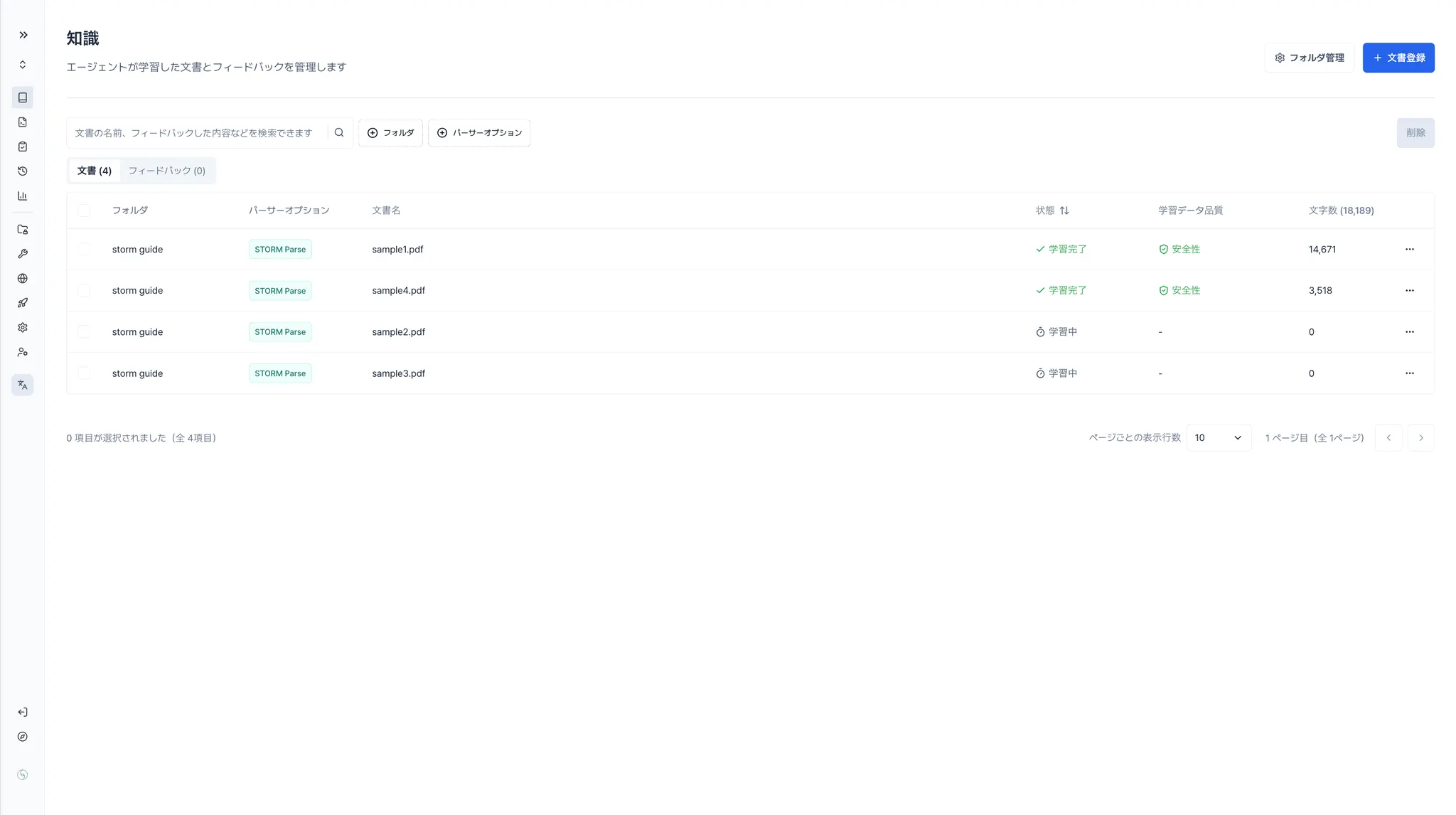
ナレッジページでは「ドキュメント」と「フィードバック」の2種類のデータを管理します。
登録されたこれらのデータは、エージェントの応答生成における参照知識として活用されます。
ドキュメントとフィードバック
ドキュメントとは
ドキュメントは、組織内に蓄積された正式な知識や情報を体系的に整理した資料です。
企業の方針、業務手続き、製品情報、マニュアルなどが含まれ、AIエージェントが信頼できる情報源として参照します。
STORMのAIエージェントは、これらのドキュメントをもとに、社内特有の質問にも正確で一貫性のある回答を提供することができます。
社内文書をAIに接続することで、従業員が必要な情報にすばやくアクセスでき、業務効率の向上が期待されます。
フィードバック(Q-Aセット)
フィードバックは、AIエージェントの回答精度を継続的に高めるための重要な仕組みです。
AIが誤った回答や不十分な回答をした場合に、専門担当者が正しい模範回答(Q-Aセット)を登録します。
この情報は、次に類似した質問があった際に、AIがより適切に答えられるように活用されます。
このようなフィードバックの積み重ねによって、AIは時間とともに組織の知識に順応し、
ユーザー満足度や社内対応力の向上につながります。
RAGとは
RAG(Retrieval-Augmented Generation) とは、AIが回答を生成する前に、外部から情報を検索(Retrieval)し、その情報を活用して回答(Generation)を生成する技術です。
簡単に言えば、AIが「自身の知識だけでなく、必要な資料を参照しながら答える」ような仕組みです。
これにより、AIが事実と異なる情報を生成するリスク(ハルシネーション)を抑える効果があります。
RAGの主な特徴
1.
情報検索(Retrieval)
→質問に関連する社内文書やナレッジベースなどから、関連情報を検索します。
2.
情報活用(Augmentation)
→取得した情報をAIの入力に組み込み、背景知識として活用します。
3.
回答生成(Generation)
→AIは、取得した情報と自身の知識をもとに、正確かつ文脈に合った回答を生成します。
4.
出典提示
→回答の元となった文書を一緒に表示することで、信頼性や根拠の明示が可能になります。
RAGの利点
•
最新情報を取り入れられる
→モデルの学習後に更新された情報でも、検索を通じて反映可能です。
•
回答の正確性が向上
→数値や日付、手順などの具体的な情報を含んだ回答が可能です。
•
社内データの活用が可能
→社内マニュアルやFAQなどを検索対象にすることで、カスタマイズされた応答が実現します。
•
誤情報の抑制
→AIが独断で推測することを避け、信頼できる資料に基づく応答ができます。
RAGの活用例
•
社内ナレッジ検索
→「当社の休暇制度は?」という質問に対して、社内ガイドライン文書から情報を提示
•
技術サポート対応
→製品マニュアルやトラブルシューティング文書をもとに、的確な対応を提案
•
研究やレポート支援
→学術論文やホワイトペーパーを検索し、最新の研究動向に基づいた内容を提供
•
法務・医療系の応答支援
→関連法令や医学資料を参照した、専門的かつ信頼性の高い回答を生成
わかりやすい例え
RAGは、**「オープンブック試験」**のようなイメージです。
AIは自分の記憶(学習済み知識)だけに頼るのではなく、必要な情報を探しながら正確に答えることができます。
または、「ちょっと調べてから答える頼れる友人」のような存在とも言えるでしょう
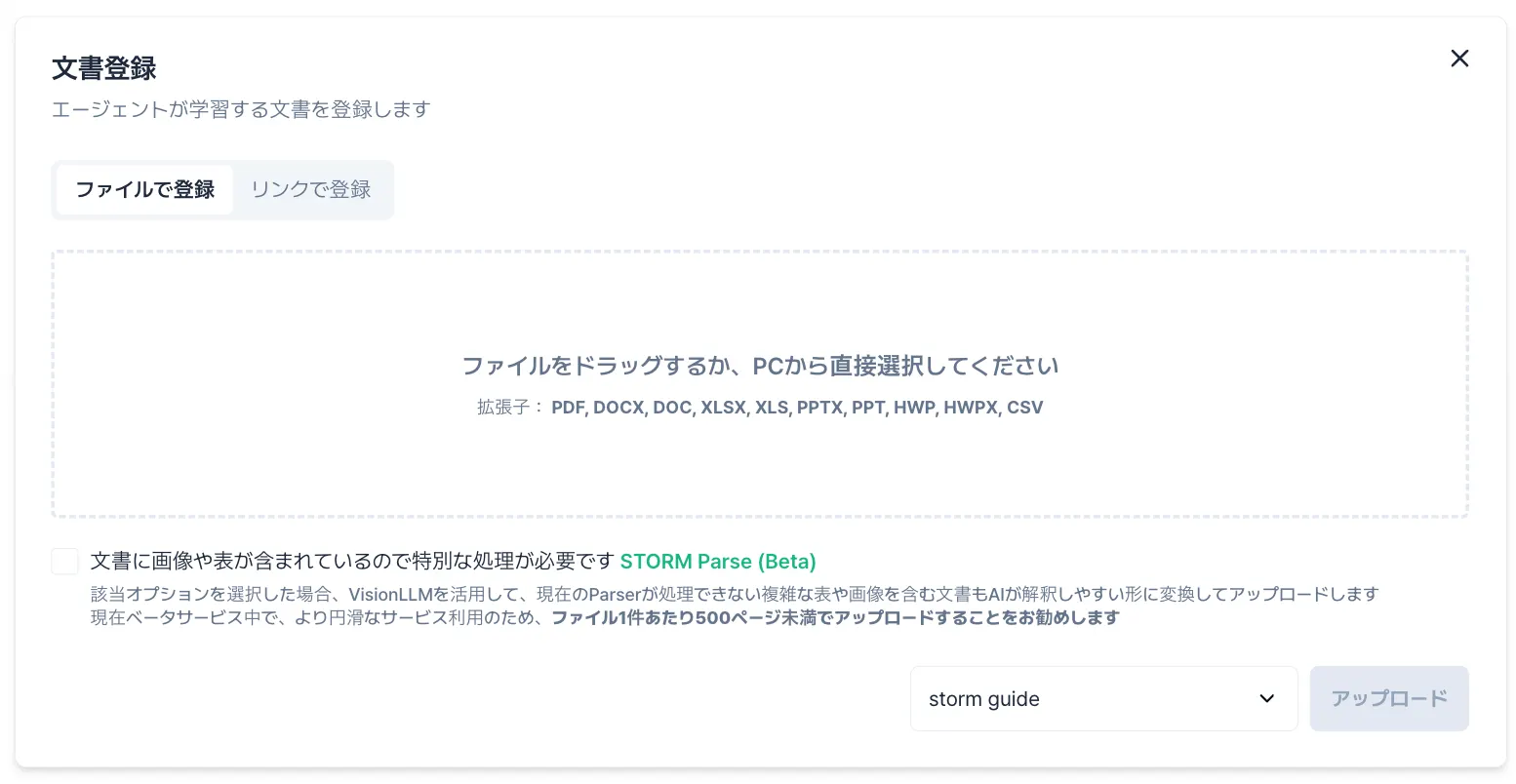
ドキュメント登録
ドキュメントは以下の2つの方法で登録いただけます:
ファイルを直接アップロードする方法 Googleドライブのリンクを利用してアップロードする方法 ドキュメントファイルの直接アップロード
•
お使いのPCからドキュメントを選択してアップロードしてください。
•
アップロード可能なファイル形式は以下の通りです:
◦
PDF, DOCX, DOC, XLSX, XLS, PPTX, PPT, HWP, HWPX
◦
◦
韓国語のハングル文書(HWP等)にも対応しております。
【ベータ機能】STORM Parse の活用
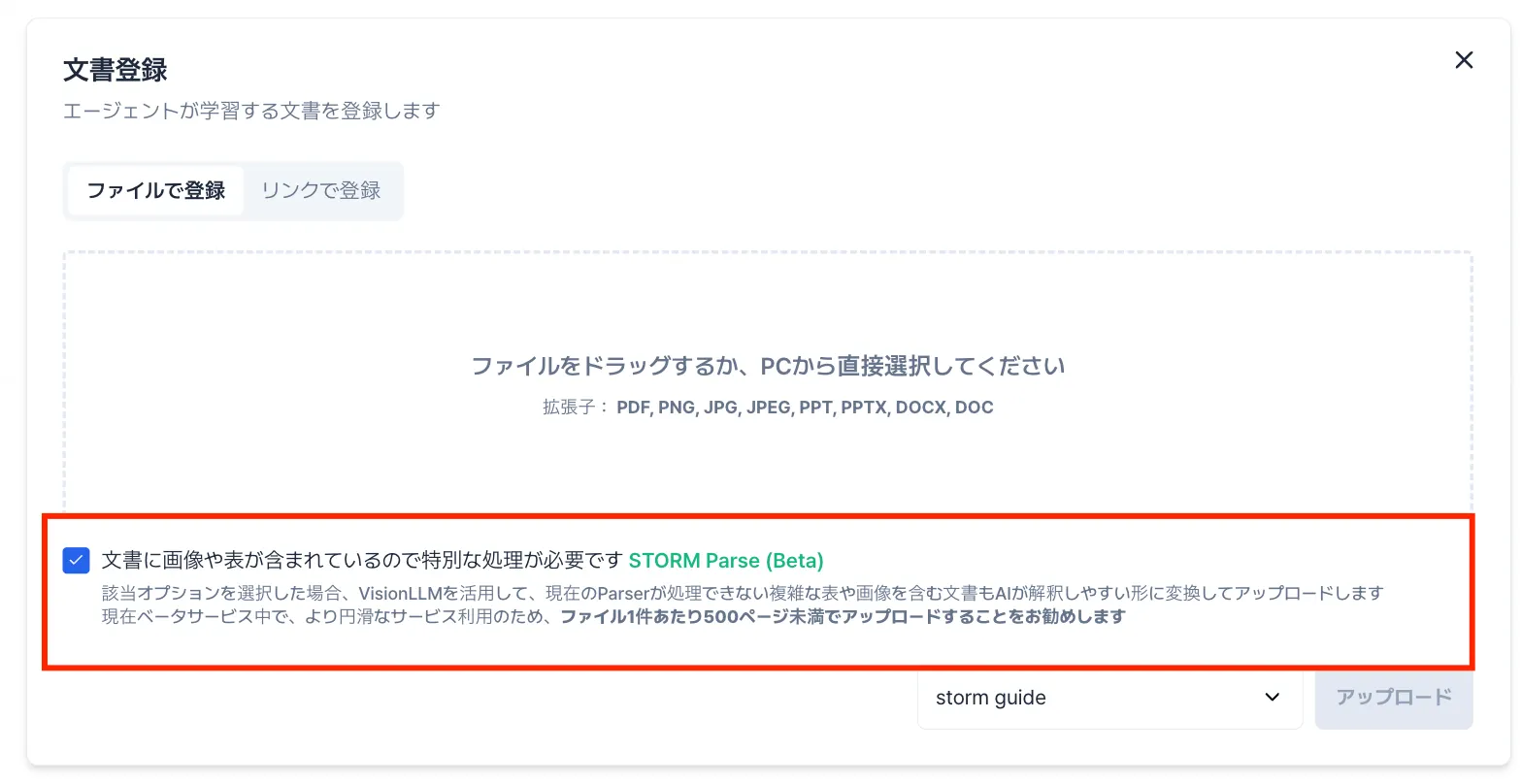
STORM Parseは、VisionLLM技術を活用し、AIがより解釈しやすい形式へとドキュメントを変換する機能です。
従来のパーサーでは見落とされがちな視覚的要素や複雑な構造情報も、正確に認識・処理することが可能です。
推奨される利用ケース:
•
複雑な表を含むドキュメント
•
グラフ・図・画像などを含むドキュメント
•
レイアウトが複雑なドキュメント(複数カラム、テキストボックス、特殊書式など)
•
スキャン済みPDFや画像ベースのファイル
対応ファイル形式:
PDF, PNG, JPG, JPEG, PPT, PPTX, DOCX, DOC
※現在はベータ版としてご提供しております。
※1ファイルあたり最大500ページ以内でのアップロードを推奨しております。
Googleドライブのリンクによるアップロード
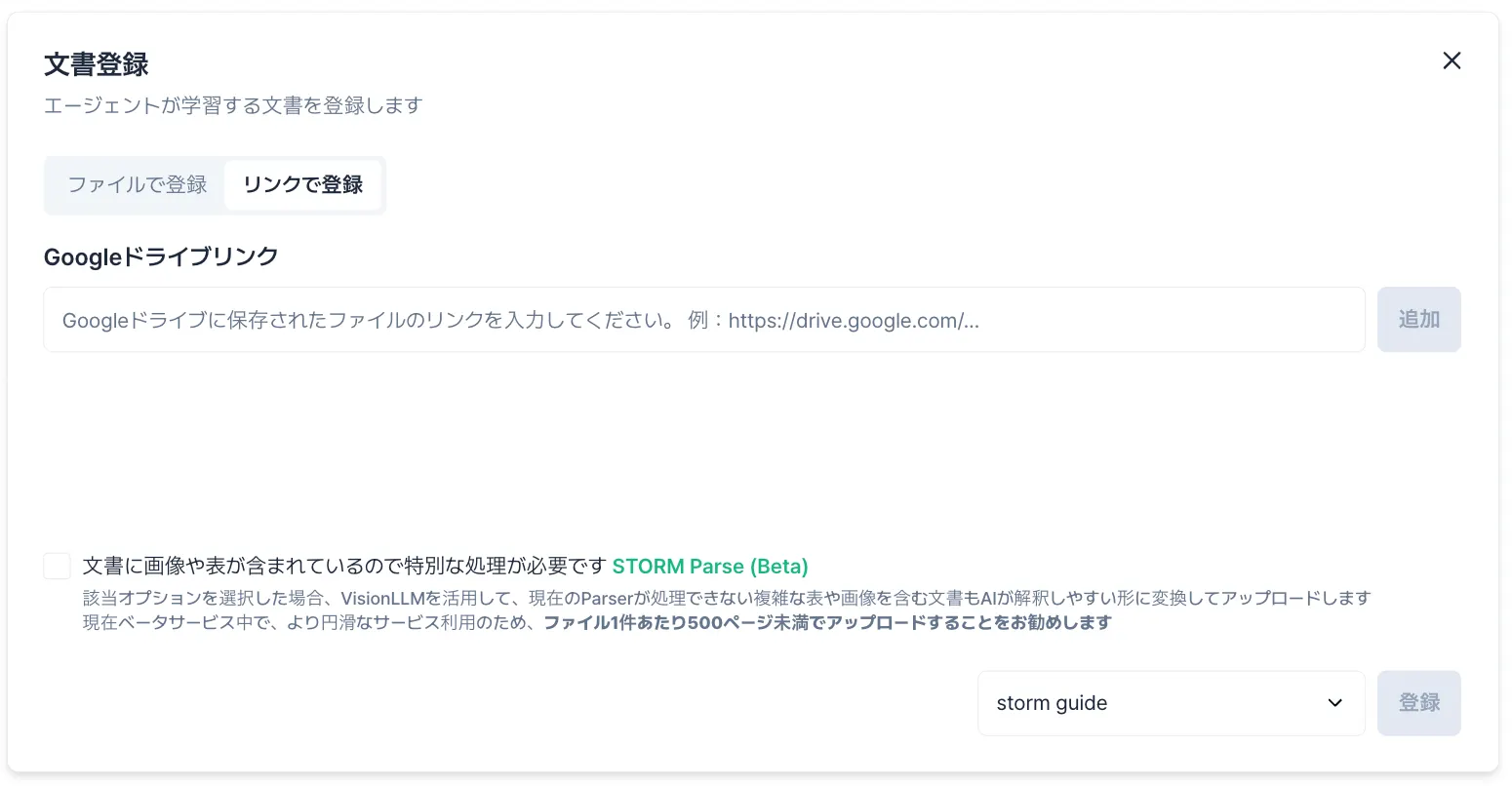
対応ファイル形式:
•
Googleスプレッドシート(Google Sheets)
•
Googleドライブ内のファイル
※上記以外の形式に対応をご希望の場合は、技術サポートチームまでお気軽にご相談ください。
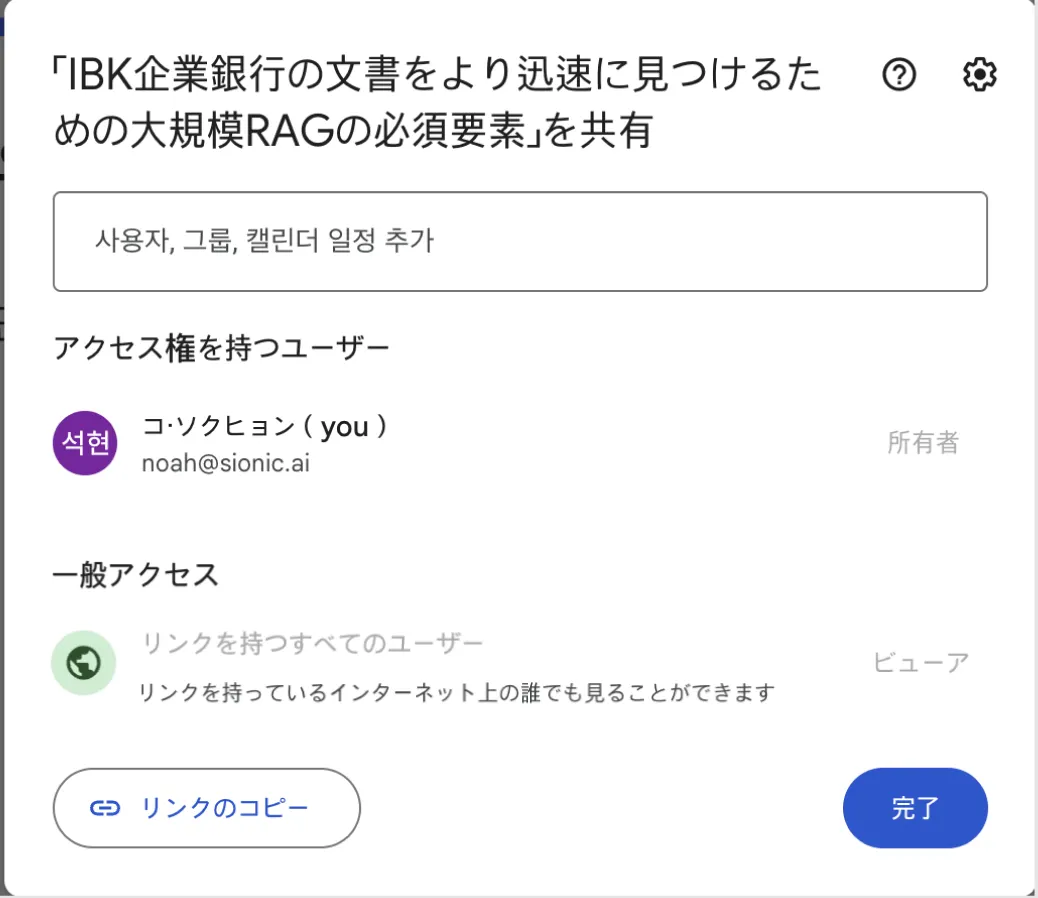
•
Googleドライブのリンクでドキュメントをご登録いただく際は、**共有設定が「リンクを知っている全員に閲覧を許可」**になっていることをご確認ください。
※この設定がされていない場合、エージェントがドキュメントを学習することができません。
フォルダ
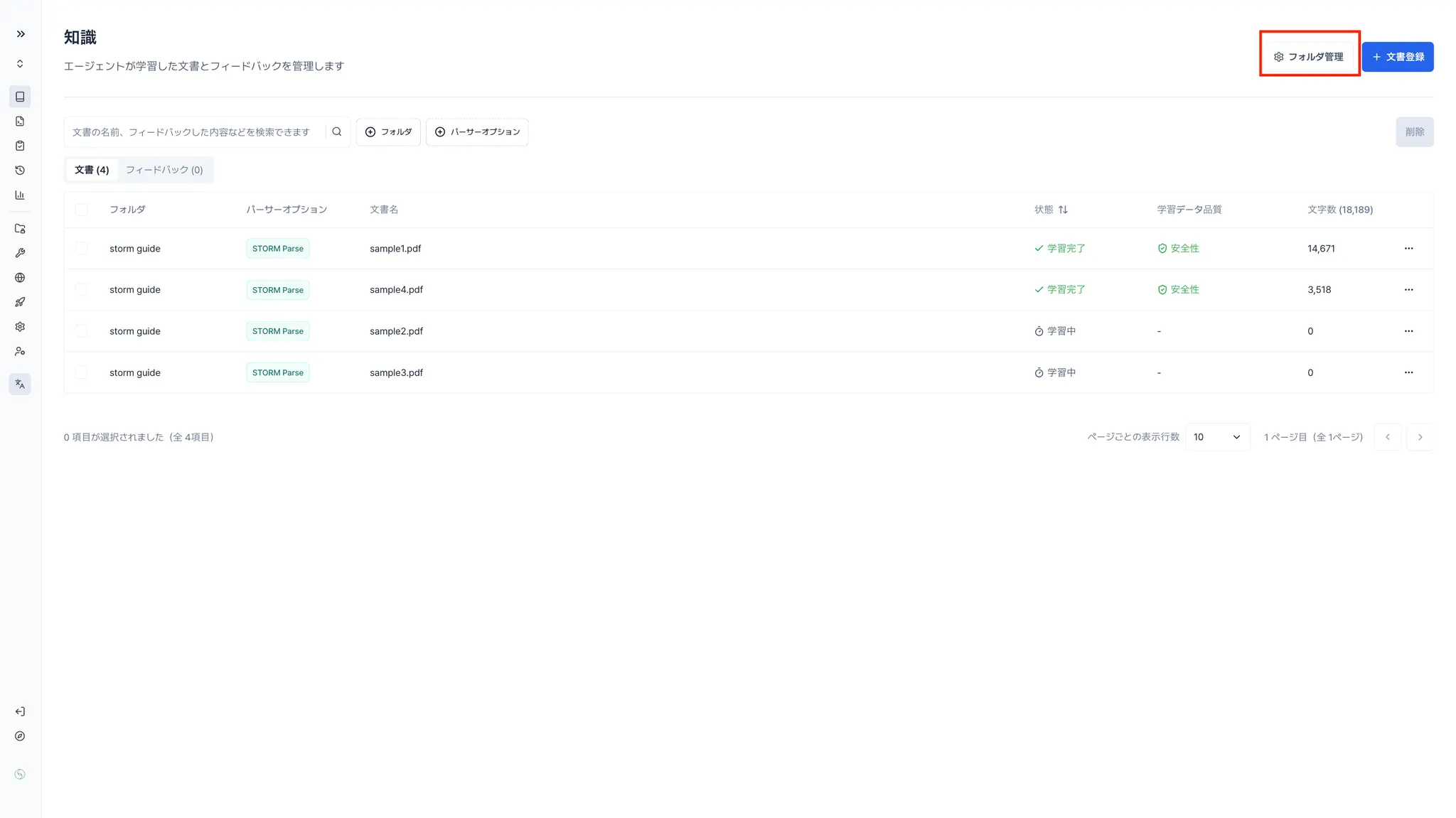
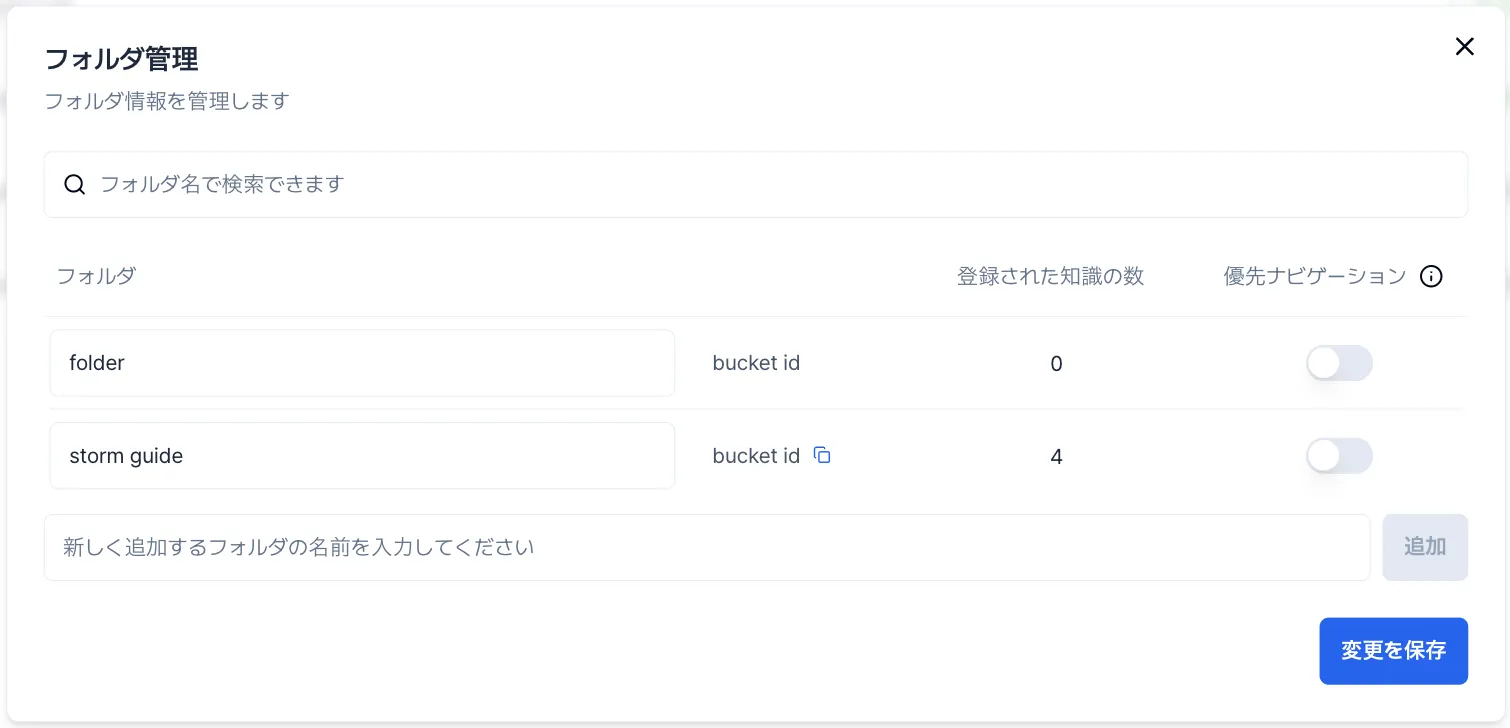
フォルダは、大量のナレッジデータを論理的に整理・構造化し、AIエージェントの回答の精度と関連性を向上させるための重要な機能です。
フォルダ管理のメリット
•
ドキュメントが1万件以上にのぼるような大規模な運用では、
類似するカテゴリごとにフォルダを分けて管理することを強く推奨します。
•
例えば、「人事」「総務」「営業」など、カテゴリ別にフォルダを作成し、
代表的で分かりやすい名前を付けるだけでも、検索精度が大きく向上します。
•
フォルダごとに参照対象を設定することで、
不要な情報の混在を防ぎ、より的確な回答が可能になります。
フォルダ活用シナリオ
① 膨大な文書の検索効率を上げたい場合
明確に名前づけされたフォルダを使うことで、対象文書を絞って精度の高い検索が可能になります。
フォルダ名は中身を象徴するキーワードにしてください。
例:「休養施設の申請方法」に関する質問 → 「人事ガイド」フォルダが優先的に参照される
② コンテキストを分離したい場合
類似した用語や構造を持つ文書が、異なる背景や意図で使用されている場合、情報の境界を明確化することが可能です。
例:フランチャイズ本部による支店情報の管理
•
各店舗(江南店、駅三店、宣陵店など)の情報を別フォルダに分けて管理
•
エージェントは、質問された支店に該当するフォルダ情報のみ参照
③ アクセス制御を行いたい場合
組織の役職や権限ごとにアクセス可能な情報を制限し、情報セキュリティを強化できます。
例:社内情報のアクセス制御
•
「人事情報」「財務資料」「開発ドキュメント」「全社共通情報」などに分類
•
各部門の担当者には、所属業務および共通情報のみアクセス許可
•
エージェントもユーザーの権限に応じた情報のみを参照
④ 商品・サービス単位での情報分離が必要な場合
異なる商品やサービスに関する情報を明確に分けることで、混同のない正確な応答が可能になります。
例:金融機関における商品管理
•
保険商品、投資商品、ローン商品などをフォルダで分離
•
質問された商品に該当するフォルダのみを参照して回答
•
類似用語が含まれていても、文脈に合った情報のみを提示可能
プロのヒント:フォルダ名はただのラベルではなく、AIにとっても重要なメタデータです。「資料1」や「ファイル」などの曖昧な名前より、「2024_人事方針」「顧客対応_スクリプト」など、内容がわかる命名を推奨します。
特に優先検索フォルダは「公式_ガイドライン」「最新_ポリシー」など、信頼性や優先度が分かる名称にするのが効果的です。
プロのヒント:フォルダ構造を設計する際には、ユーザーの質問パターンや情報アクセスのニーズを考慮し、論理的で分かりやすい構成を整えることが重要です。
あまりにも細かく分割された構造は、運用と管理の複雑化を招く恐れがあります。
優先検索オプション
•
エージェントが質問に回答する際、特定のフォルダ内の情報を優先的に検索する高度な機能です。
•
類似した内容が複数のドキュメントに分散している場合でも、信頼性や重要度の高い情報を優先できます。
•
例:すべての営業拠点に共通する知識が含まれているマニュアル類を、1つのフォルダにまとめ、「優先検索フォルダ」として指定します。
(例:「フランチャイズ名」「基本対応マニュアル」など)
•
トグルボタンをONにすることで、優先検索フォルダとして設定可能です。
ドキュメントの修正
ドキュメント内容の修正方法
登録されたドキュメントを修正するには、登録方法に応じて以下の方法で対応してください。
ファイルで登録したドキュメントの場合
•
現在のファイルを削除し、新しいファイルを再アップロードしてください。
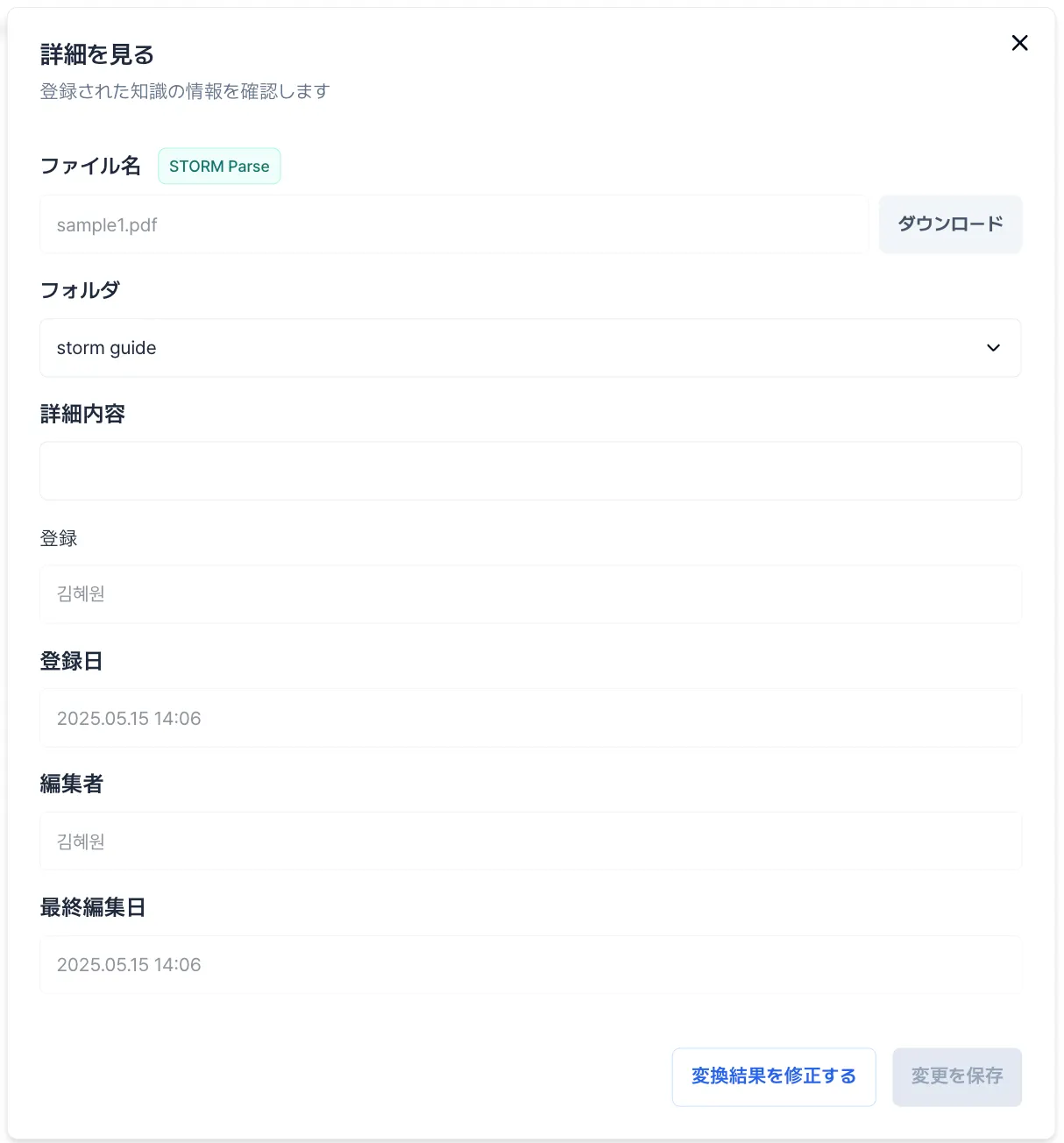
STORM Parse で登録したドキュメントの場合
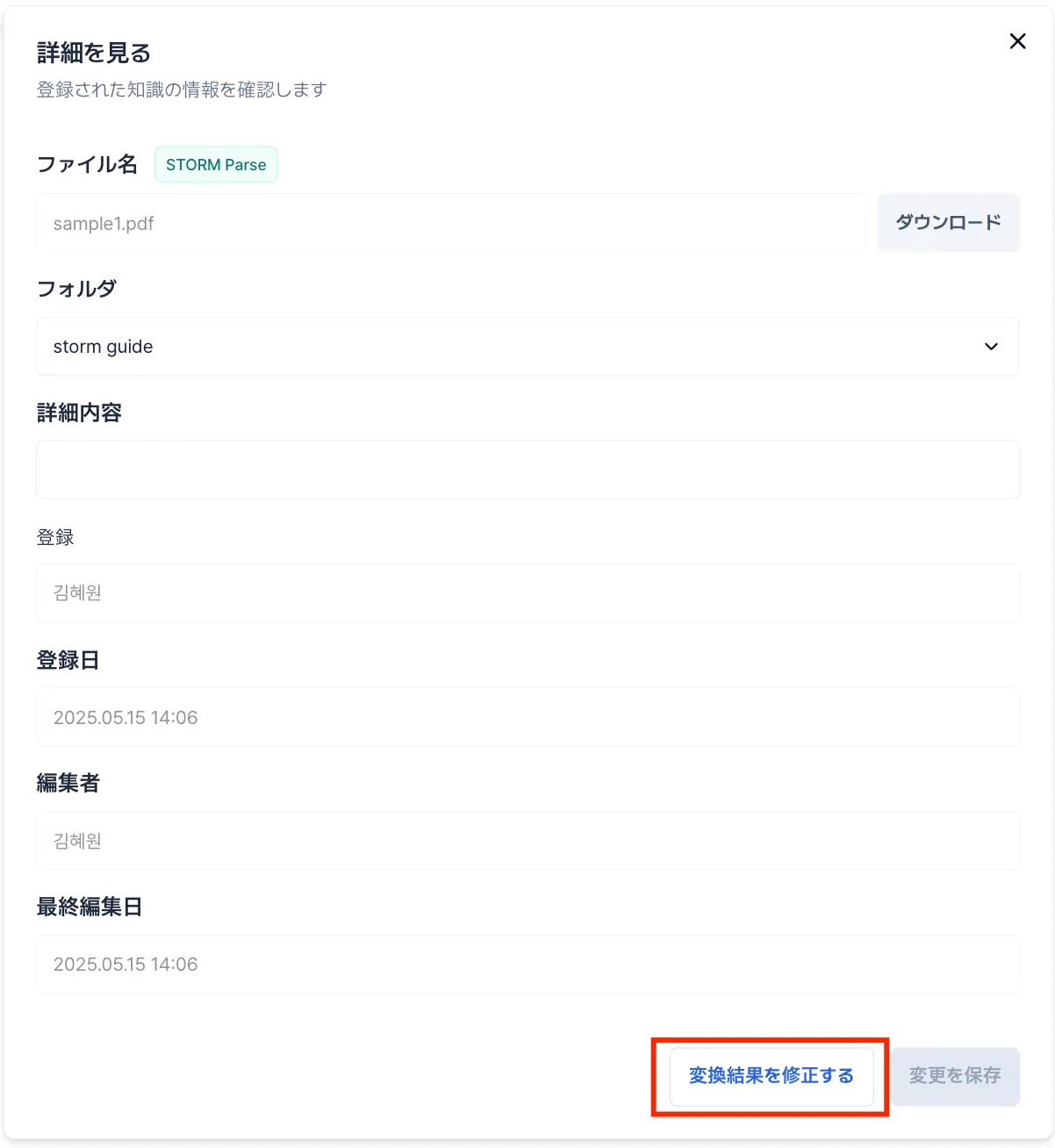
•
ドキュメントの詳細ページへ移動します。
•
「変換結果を修正」ボタンをクリックしてください。
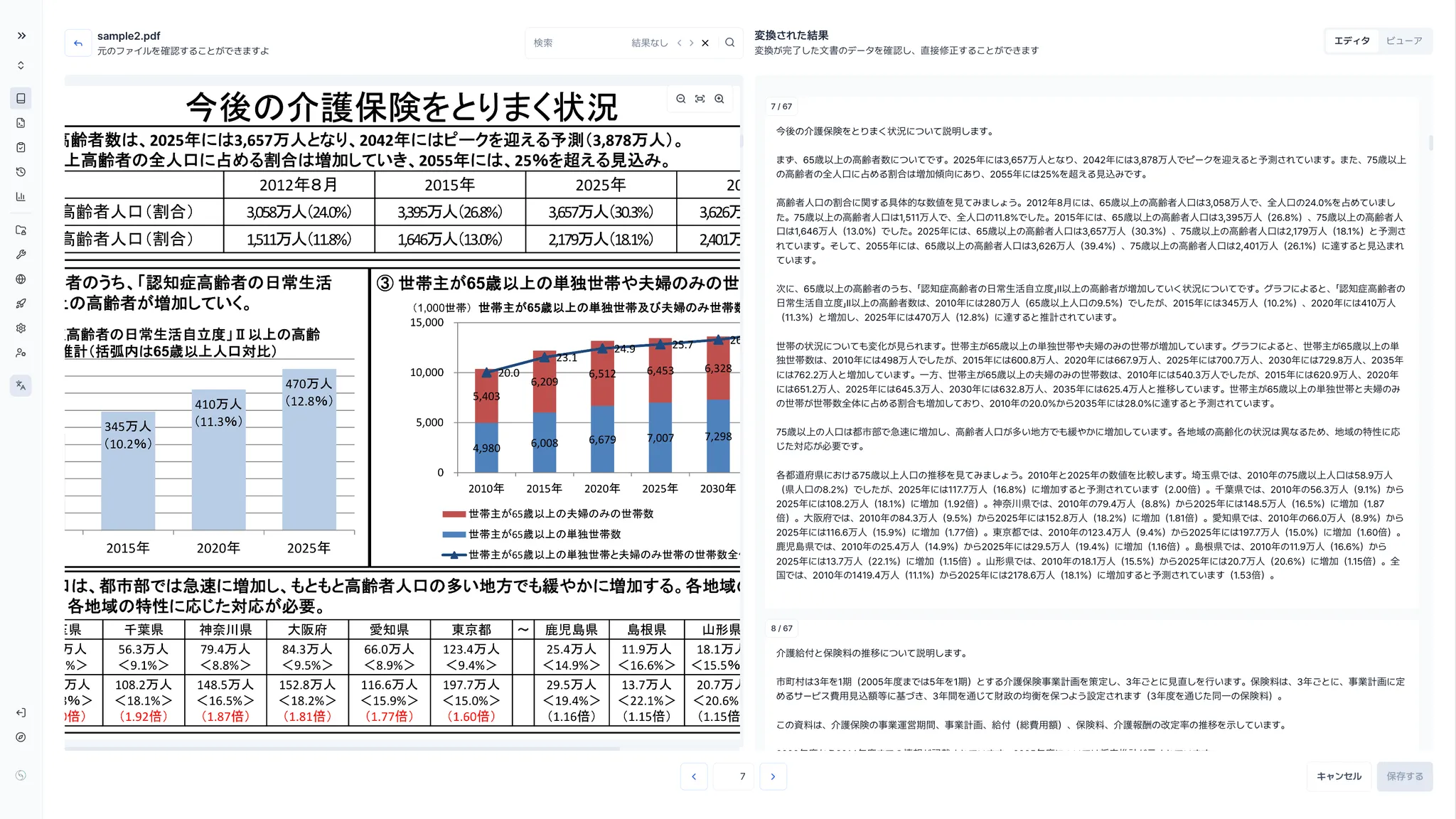
•
左側に表示された原文を確認しながら、修正したい箇所を変更し、保存します。
リンクで登録したドキュメントの場合
•
該当ドキュメントの詳細ページにアクセスしてください。
•
「アップデート」ボタンをクリックすると、最新バージョンで再学習が可能です。
ドキュメントのフォルダ位置を変更する
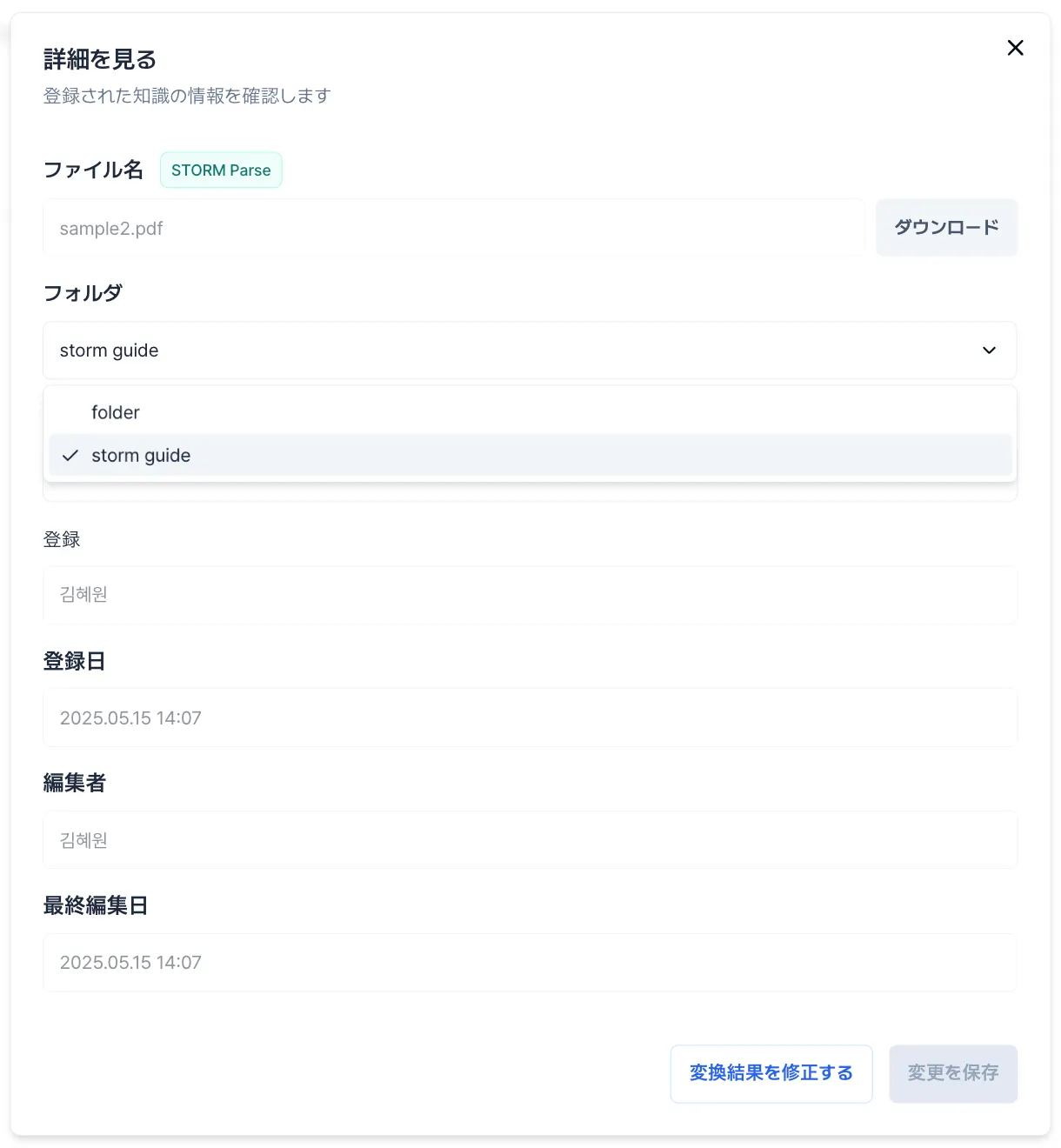
登録済みドキュメントの保存フォルダを変更したい場合は、詳細ページにて対象フォルダを再指定し、保存してください。
フィードバックの登録
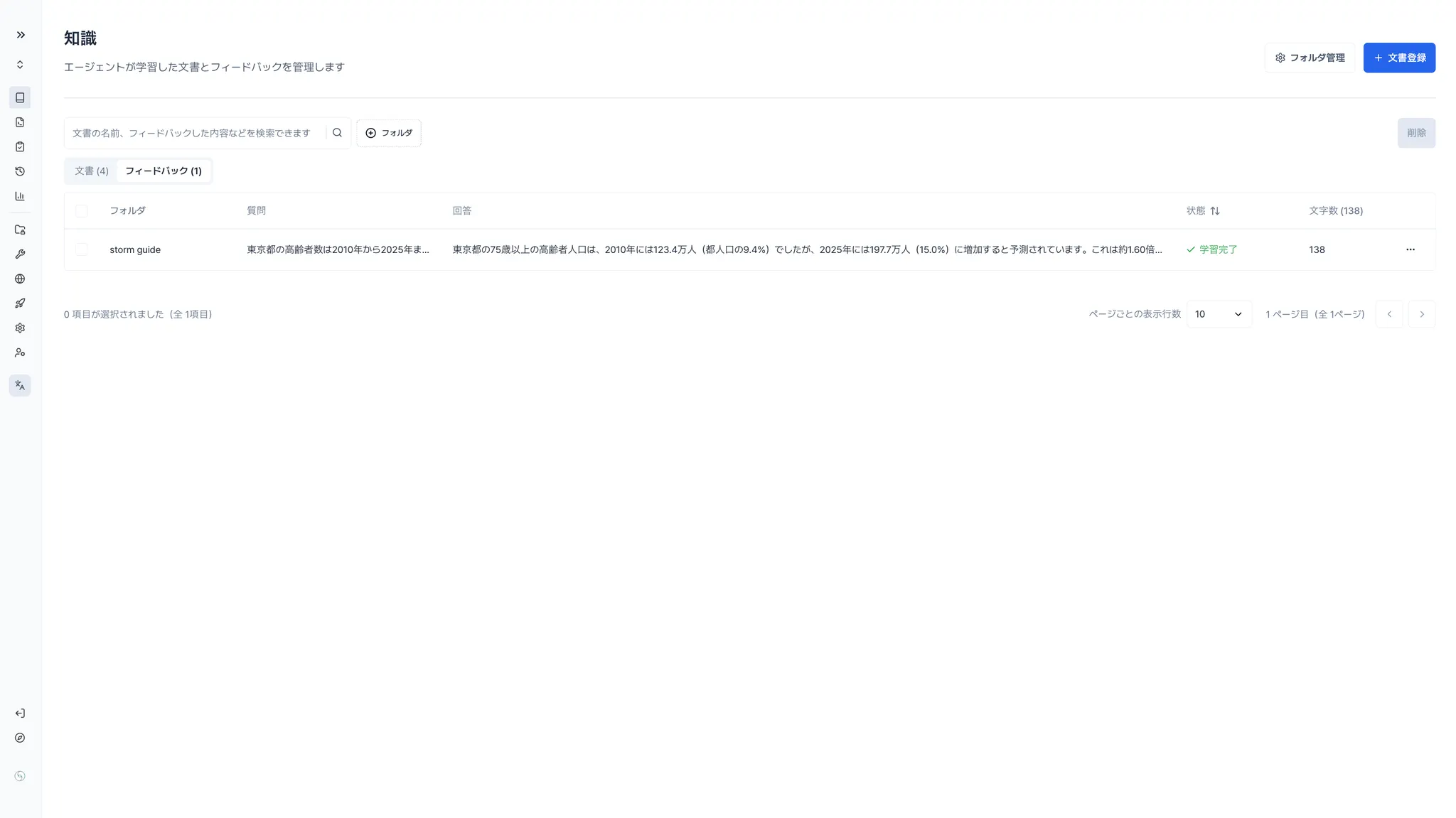
•
フィードバックは、テスト中またはログ確認中に登録可能です。
•
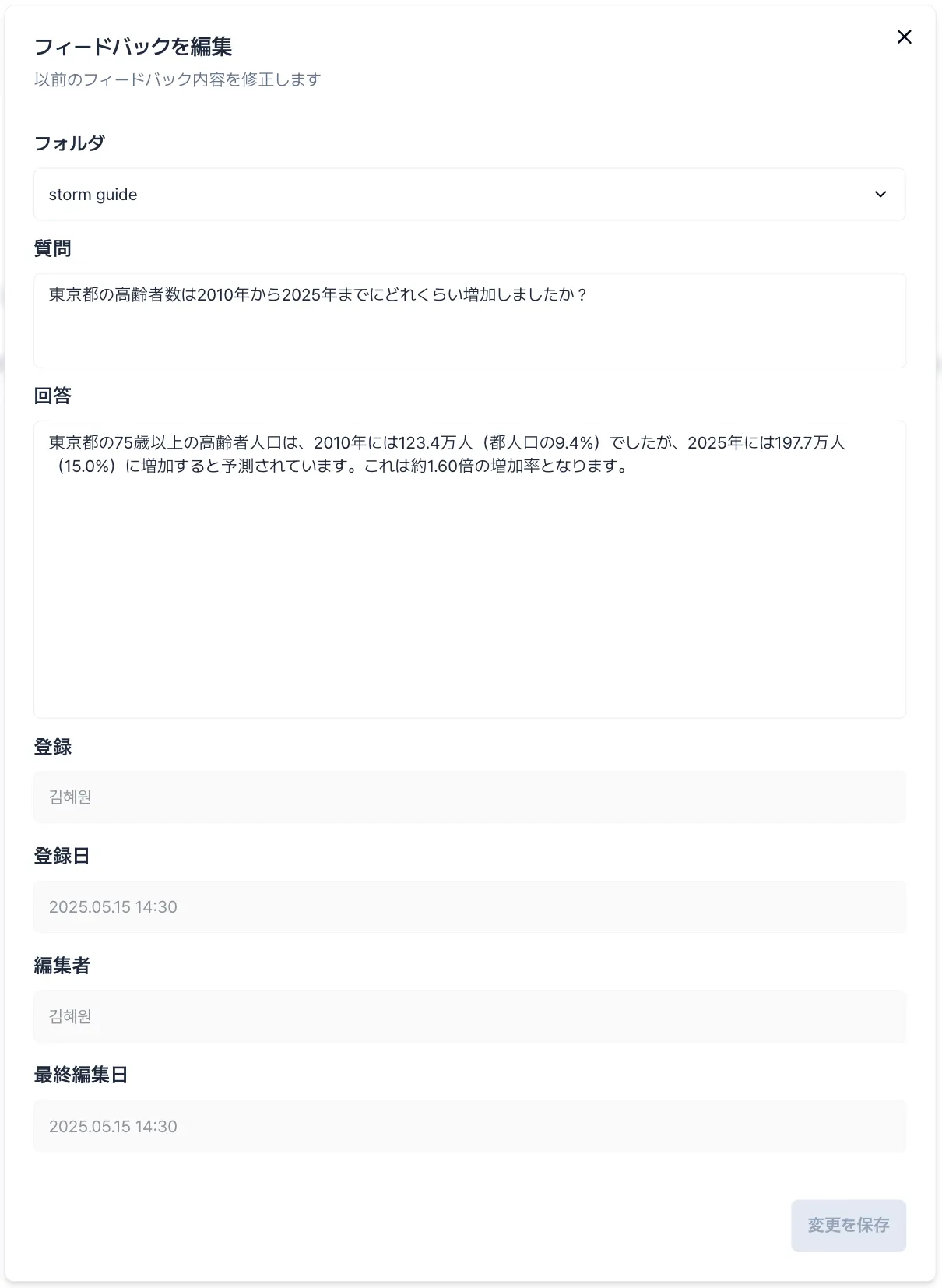
フィードバックの修正
•
フィードバック詳細ページへアクセスしてください。
•
以前に登録した質問文および模範回答を修正できます。
注意:質問・回答の文字数は各750文字以内に制限されています。