
1. 会員登録またはログイン
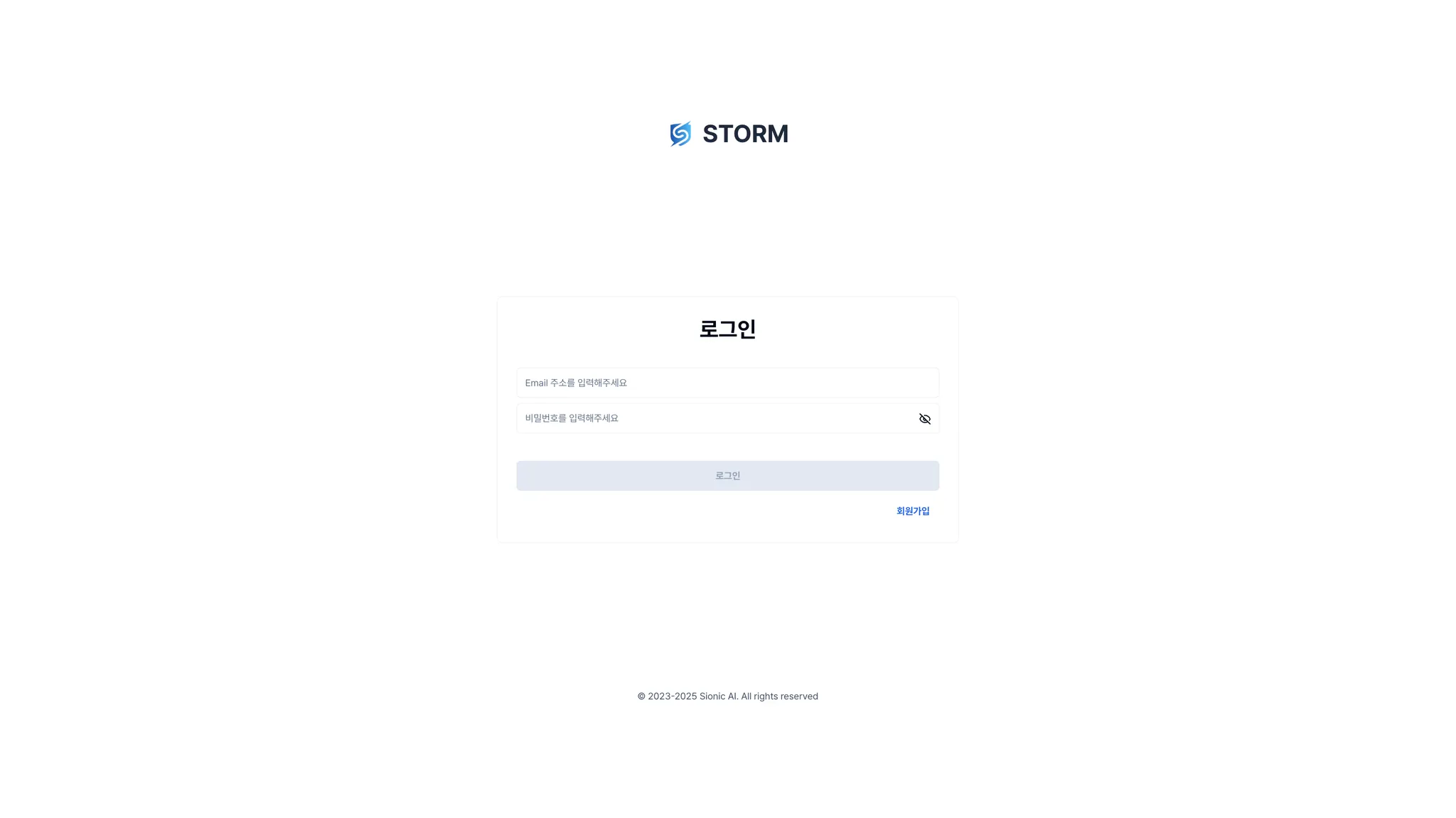
上記のリンクをクリックしてSTORMにアクセスのうえ、ログインをお願いいたします。
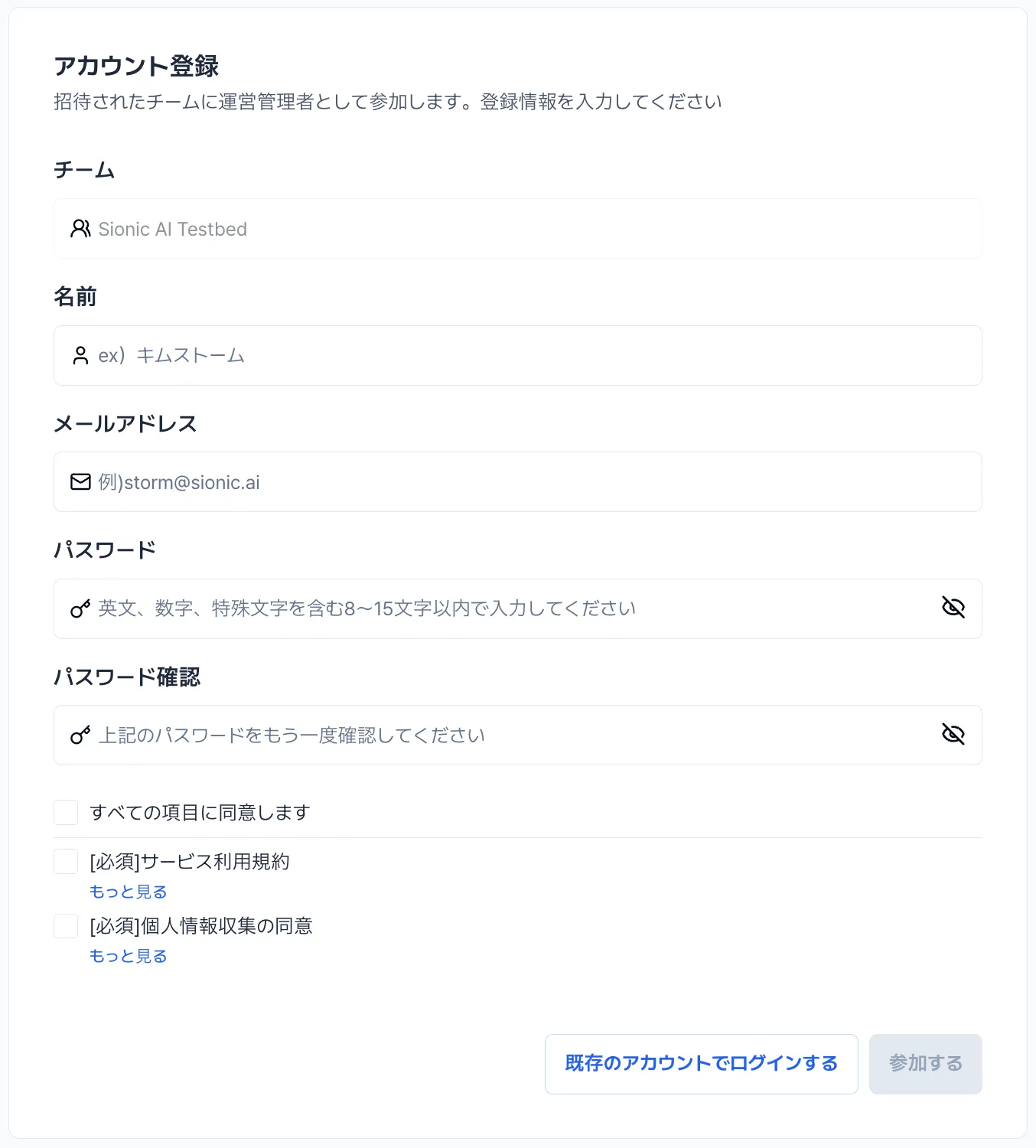
アカウントをまだお持ちでない場合は、画面右下の「会員登録」ボタンをクリックし、登録手続きを進めてください。
※ご登録後、メール認証まで完了いただくことで、アカウントの作成が完了いたします。
IDまたはパスワードをお忘れの場合は、サポートチームまでお気軽にお問い合わせください。
2. エージェントの作成

•
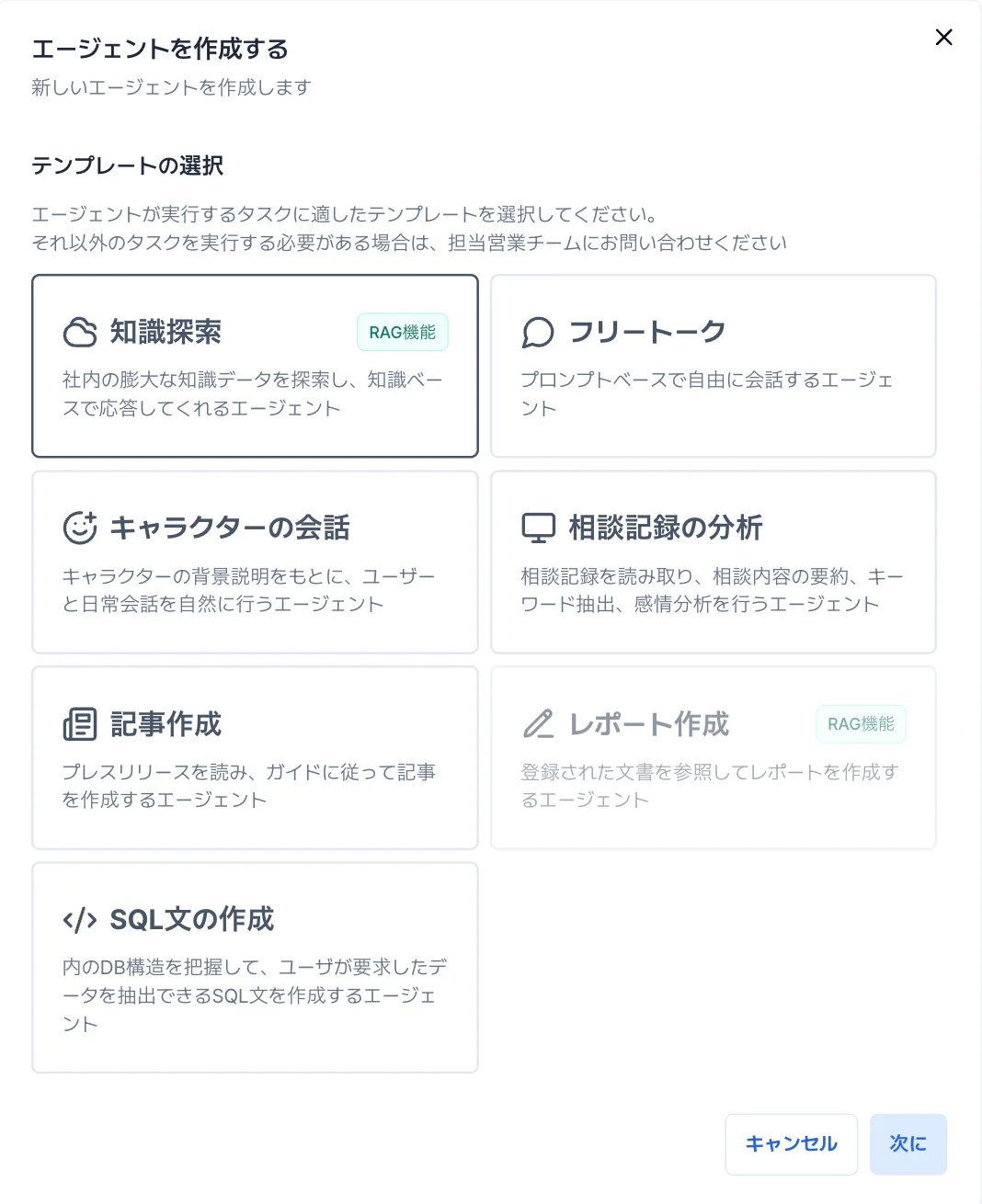
「エージェント作成」ボタンをクリックして、新しいエージェントの作成を開始してください。
•
エージェントが担当するタスクの特性に応じて、あらかじめ用意されたテンプレートをご活用いただくことで、スムーズに作成を始めることができます。
•
•
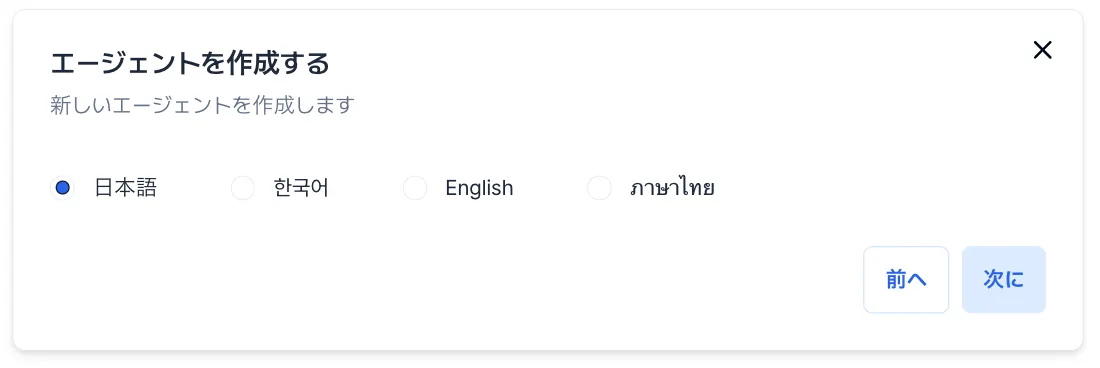
エージェントが使用する言語を選択します。
◦
選択した言語は、RAG検索モデル、ドキュメント学習、LLMプロンプトなどに適用されます。
3. ドキュメント登録
ドキュメントは以下の2つの方法で登録いただけます:
 ファイルを直接アップロードする方法 Googleドライブのリンクを利用してアップロードする方法
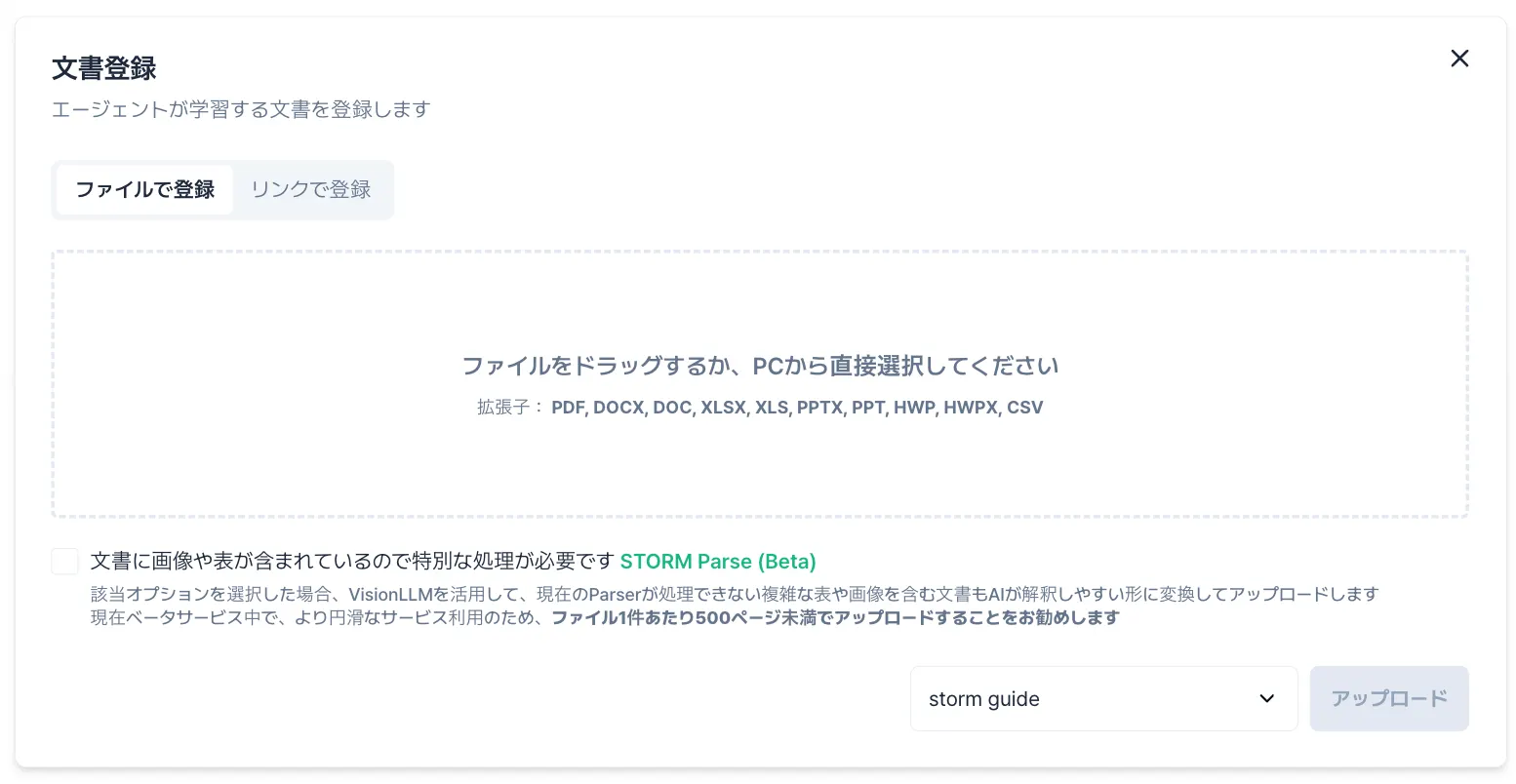
 ドキュメントファイルの直接アップロード
•
お使いのPCからドキュメントを選択してアップロードしてください。
•
アップロード可能なファイル形式は以下の通りです:
◦
PDF, DOCX, DOC, XLSX, XLS, PPTX, PPT, HWP, HWPX
◦
◦
韓国語のハングル文書(HWP等)にも対応しております。
【ベータ機能】STORM Parse の活用
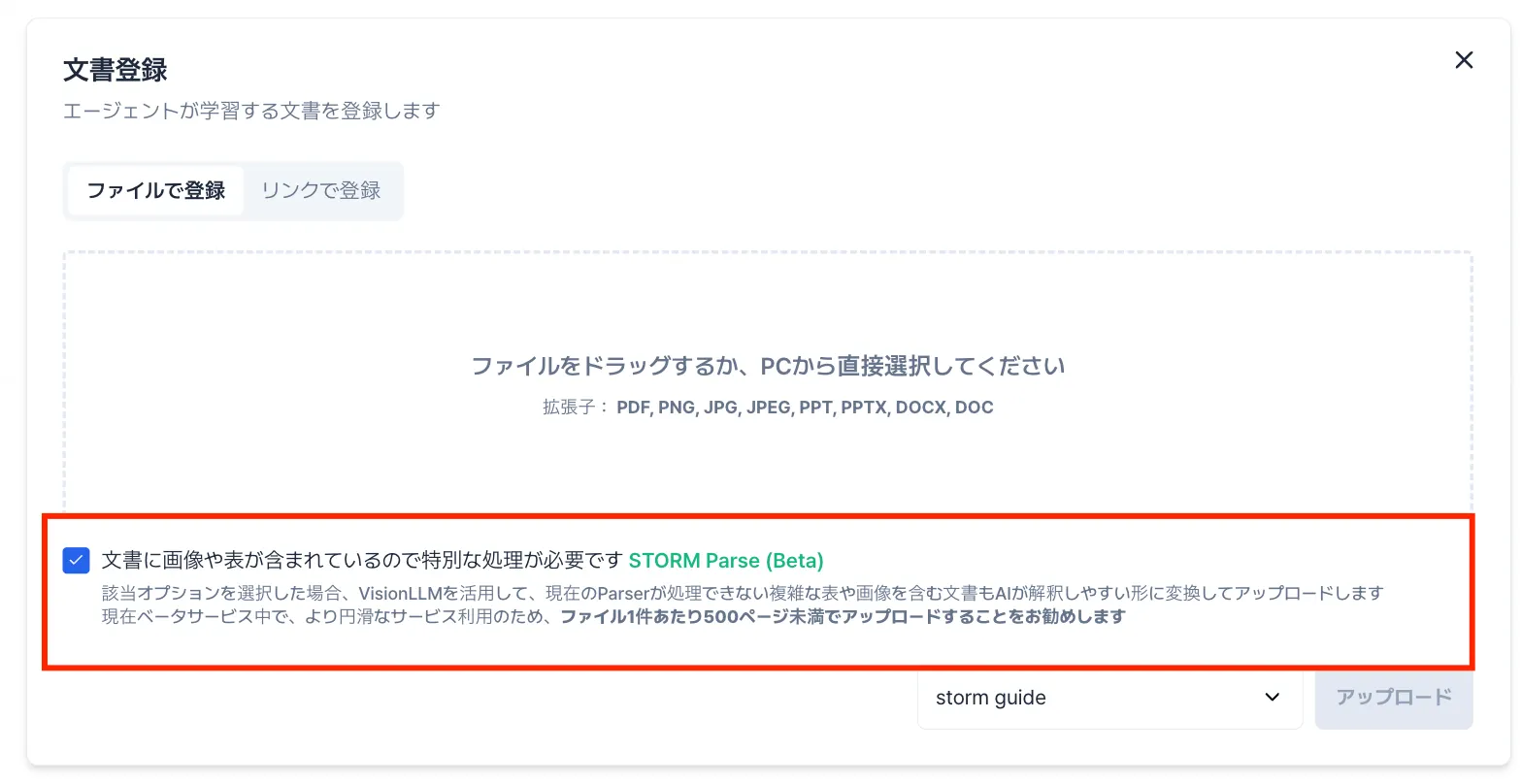
STORM Parseは、VisionLLM技術を活用し、AIがより解釈しやすい形式へとドキュメントを変換する機能です。
従来のパーサーでは見落とされがちな視覚的要素や複雑な構造情報も、正確に認識・処理することが可能です。
推奨される利用ケース:
•
複雑な表を含むドキュメント
•
グラフ・図・画像などを含むドキュメント
•
レイアウトが複雑なドキュメント(複数カラム、テキストボックス、特殊書式など)
•
スキャン済みPDFや画像ベースのファイル
対応ファイル形式:
PDF, PNG, JPG, JPEG, PPT, PPTX, DOCX, DOC
※現在はベータ版としてご提供しております。
※1ファイルあたり最大500ページ以内でのアップロードを推奨しております。
Googleドライブのリンクによるアップロード
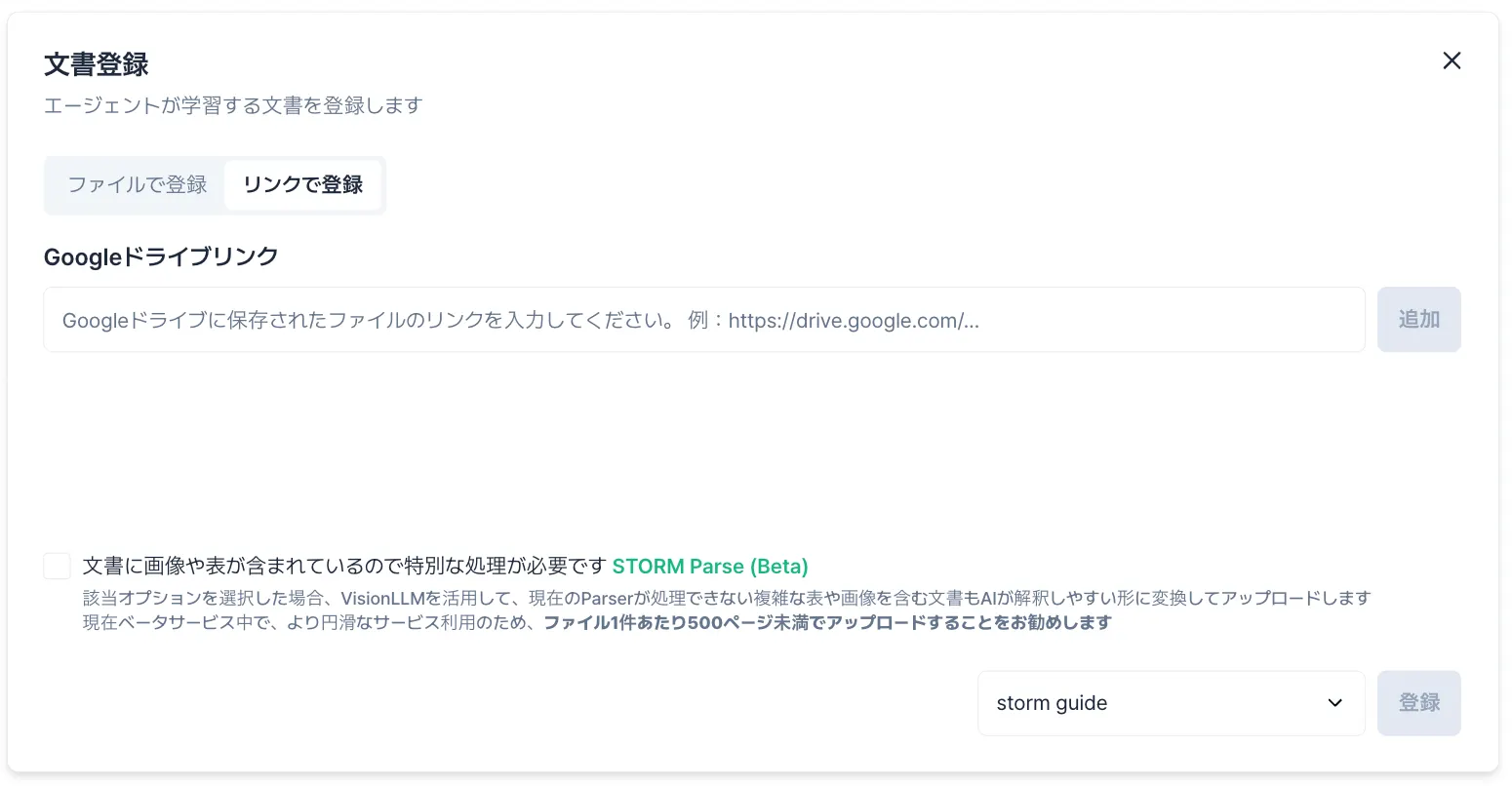
対応ファイル形式:
•
Googleスプレッドシート(Google Sheets)
•
Googleドライブ内のファイル
※上記以外の形式に対応をご希望の場合は、技術サポートチームまでお気軽にご相談ください。
•
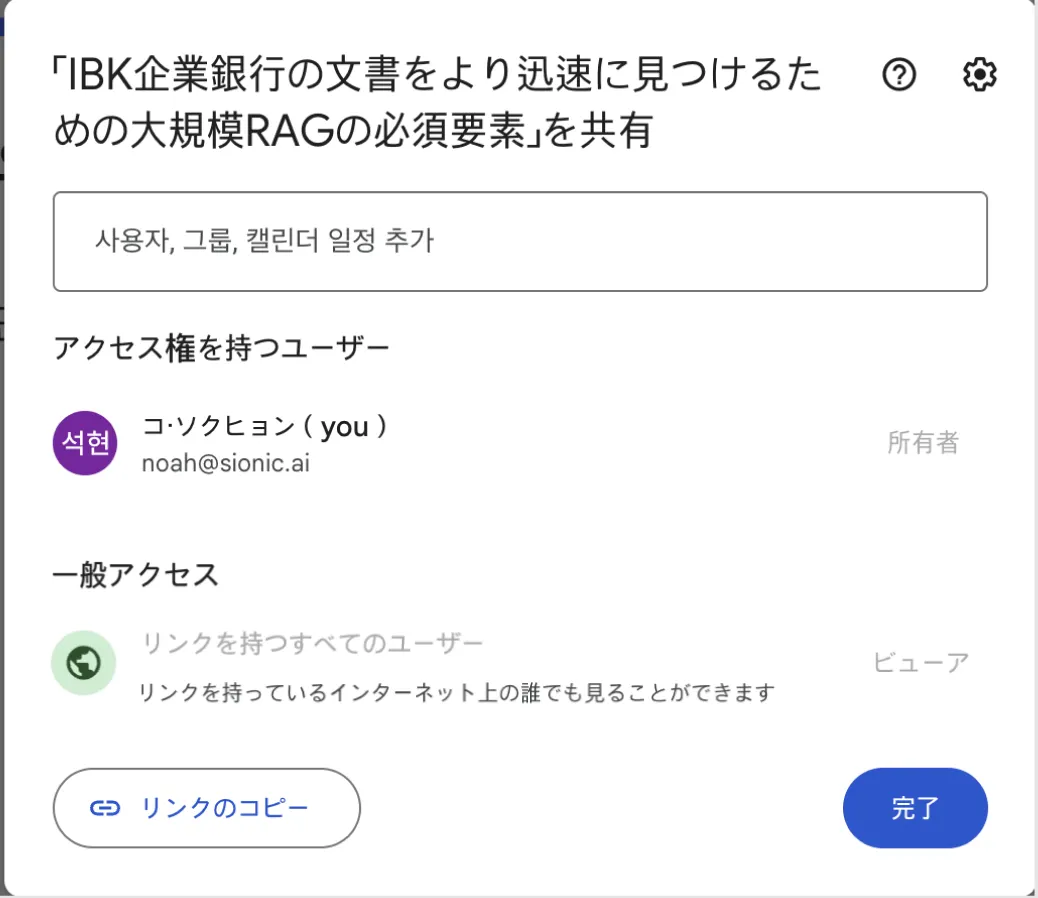
Googleドライブのリンクでドキュメントをご登録いただく際は、**共有設定が「リンクを知っている全員に閲覧を許可」**になっていることをご確認ください。
※この設定がされていない場合、エージェントがドキュメントを学習することができません。
4. LLM設定
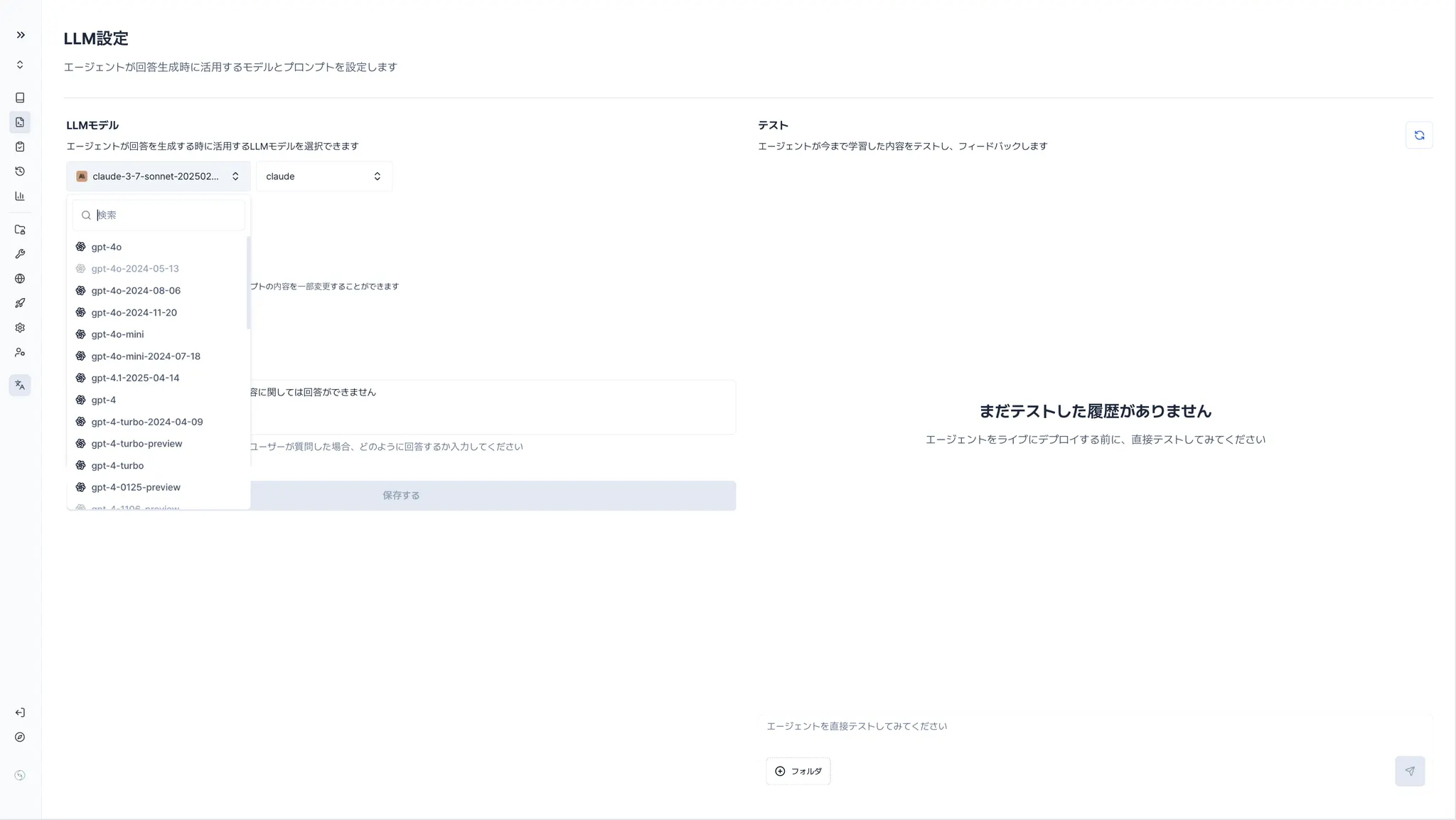
LLMモデルの選択
•
エージェントで使用するLLMモデルを選択していただけます。
•
各モデルのガイドをご参照のうえ、貴社のサービス用途に最適なLLMを選定ください。
•
ご利用中の料金プランによっては、利用可能なモデルに制限がある場合がございます。
◦
詳細につきましては、営業チームまでお問い合わせください
プロンプトモードの選択
•
プロンプトを直接カスタマイズするか、STORMの標準プロンプトを使用するか選べます。
•
エージェントのタスクが登録された文書に基づく応答である場合は、**基本モード**を、それ以外のタスクであれば**プロモード**を選択し、プロンプトを自由にカスタマイズしていただけます。
基本モード
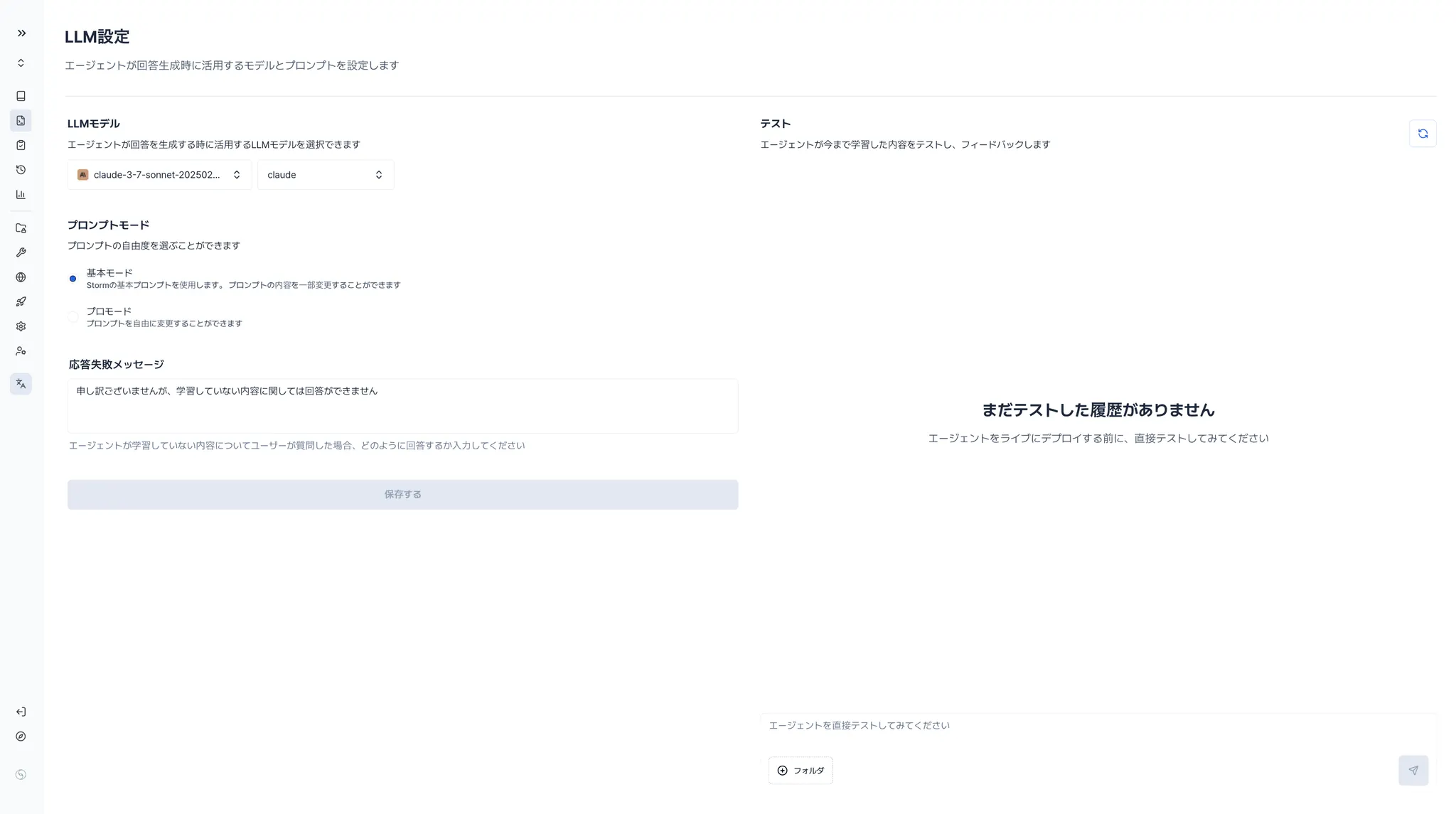
応答失敗メッセージの設定について
•
エージェントが学習していない情報に関してユーザーから質問された場合の対応方法を設定いただけます。
•
想定外または未学習の質問に対しては、適切な模範的メッセージをご指定ください。
•
応答失敗メッセージは50文字以内に制限されておりますので、ご注意ください。
プロモード
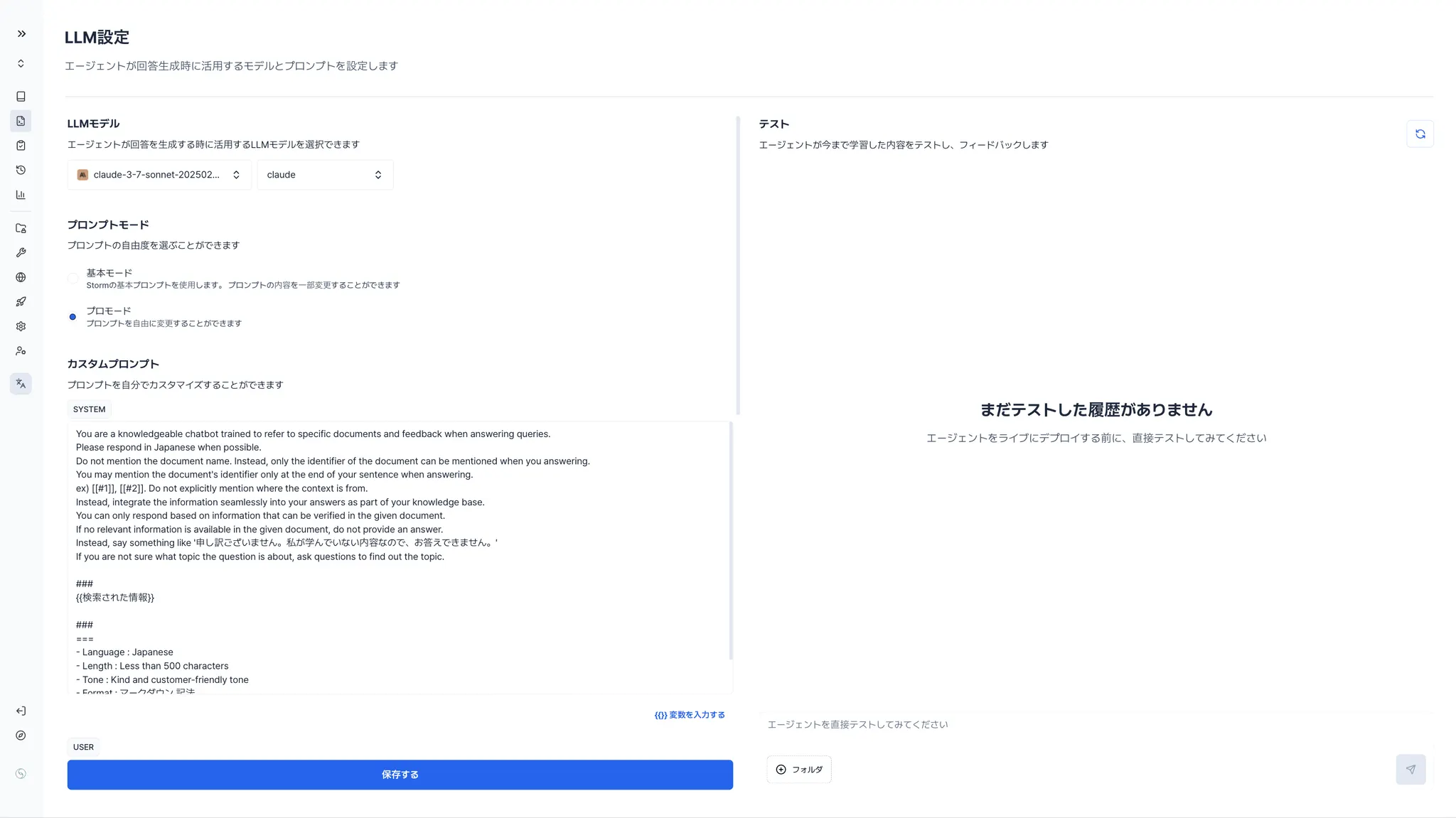
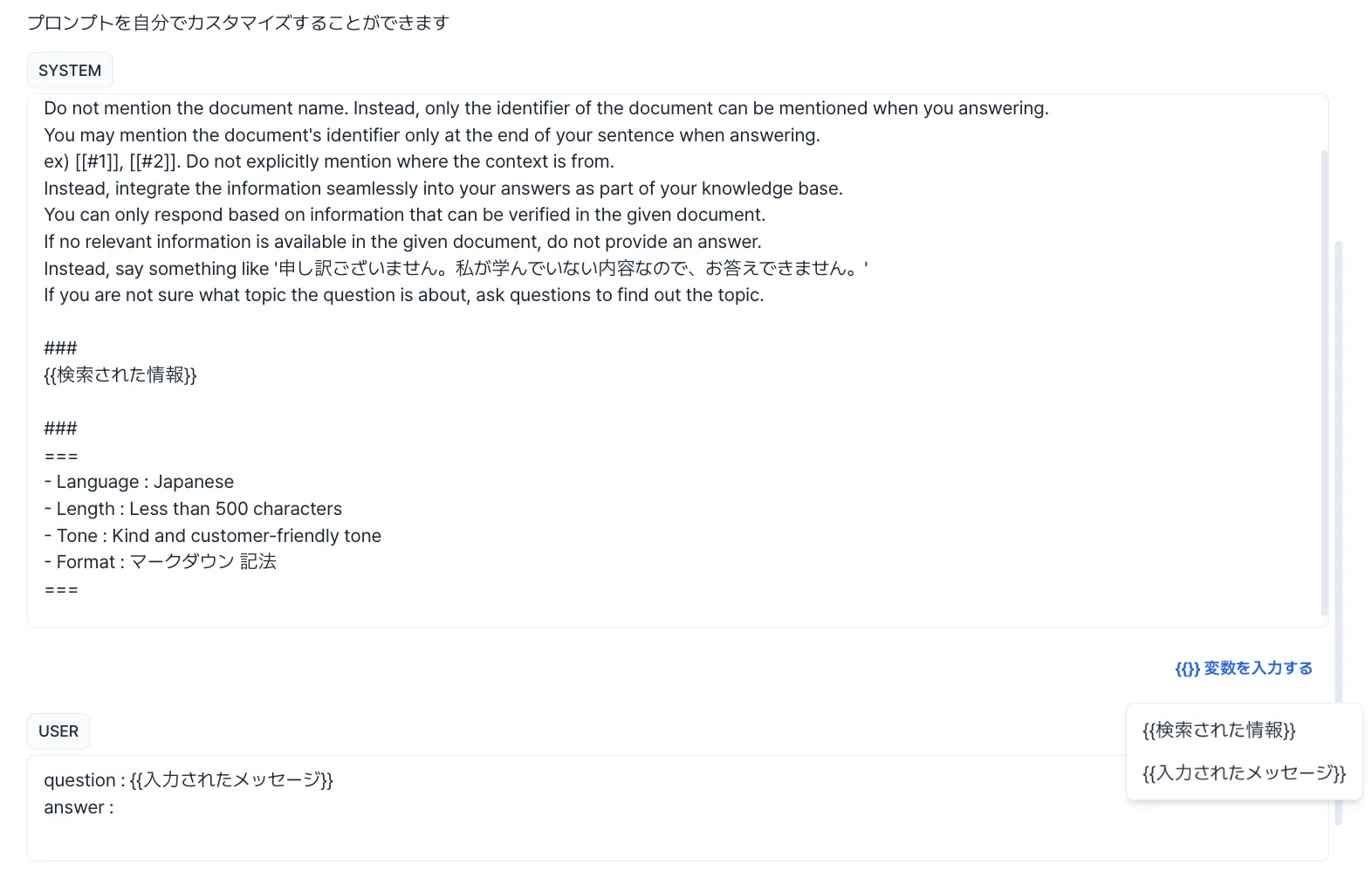
システムプロンプト
•
システムプロンプトは、モデルの基本的な動作や、応答のスタイル・口調・態度を定義するための指示文です。
•
ユーザーの入力よりも先に適用されるこのプロンプトにより、モデル全体の応答傾向を一貫してコントロールすることが可能です。
使用例:
•
「親切かつ丁寧な口調で説明してください」
•
「簡潔で正確な情報を提供してください」
•
「ユーザーの要望に自然に寄り添って回答してください」
プロンプト作成ガイド をご参照ください。ユーザープロンプト
•
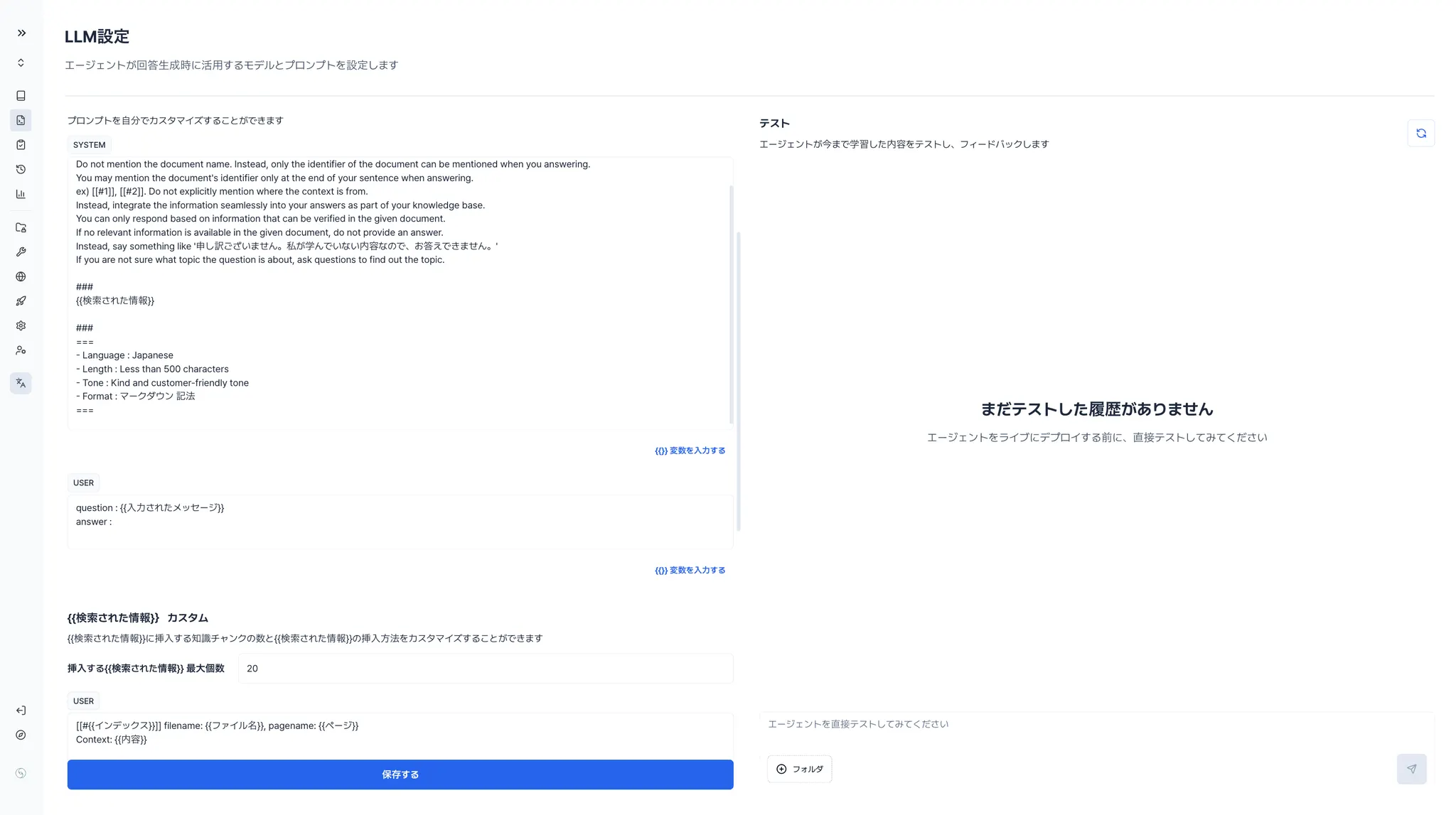
ユーザープロンプトとは、実際のユーザーからのリクエストや質問を指します。
•
モデルは、このユーザープロンプトに基づいて応答を生成します。
使用例:
•
「ピザの作り方を教えてください」
•
「営業時間はいつですか?」
•
「浄水器のモデル名は?」
プロンプト内の変数挿入
プロンプトには、必要に応じて変数を挿入することができます。
これにより、検索結果やユーザー入力などの動的な情報をプロンプトに組み込むことが可能です。
•
{{検索された情報}}
◦
検索モジュール(RAG)を利用するエージェントにおいてのみ使用可能な変数です。
◦
実行時に検索された結果が、この位置に挿入されます。
•
{{入力されたメッセージ}}
◦
ユーザーの入力した内容が自動的に格納される変数です。
検索情報テンプレートのカスタマイズ
•
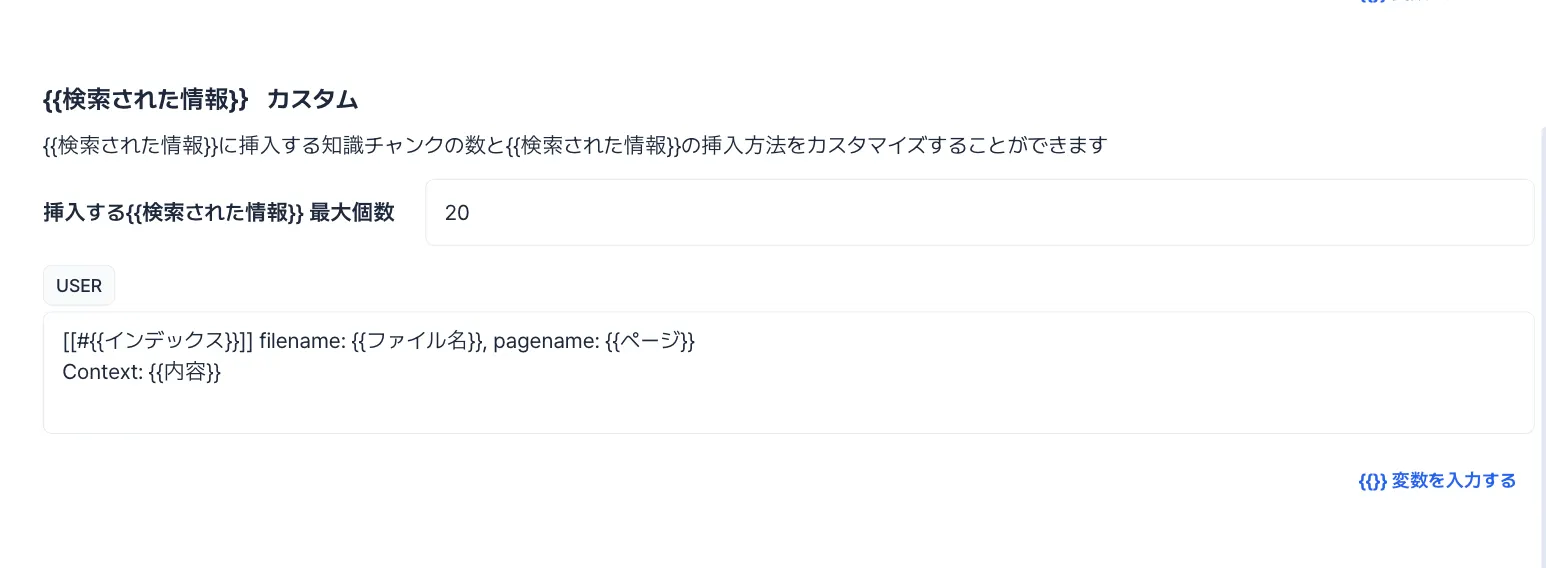
検索モジュール(RAG)を利用しているエージェントでは、検索結果の表示形式(テンプレート)をカスタマイズすることが可能です。
•
検索情報をどのようにフォーマットするかを、以下の変数を用いて柔軟に定義できます。
使用可能な変数:
•
{{インデックス}}:検索結果の番号(自動に付与されます)
•
{{ファイル名}}:情報が抽出された元ファイル名
•
{{ページ}}:ページ情報(対応していないドキュメントもあります)
•
{{内容}}:実際の本文情報
•
例:
◦
内容のみを表示する
◦
ファイル名と内容をセットで表示するなど、ニーズに応じて自由に調整可能です。
挿入する検索結果数の設定:
•
表示する検索結果の最大件数も指定可能です。
→例:検索結果20件のうち、上位5件のみを挿入
•
推奨設定:
◦
精度を重視する場合 → 多め(例:20件)
◦
応答コストや速度を重視する場合 → 少なめ(例:10件)
LLMパラメータ
•
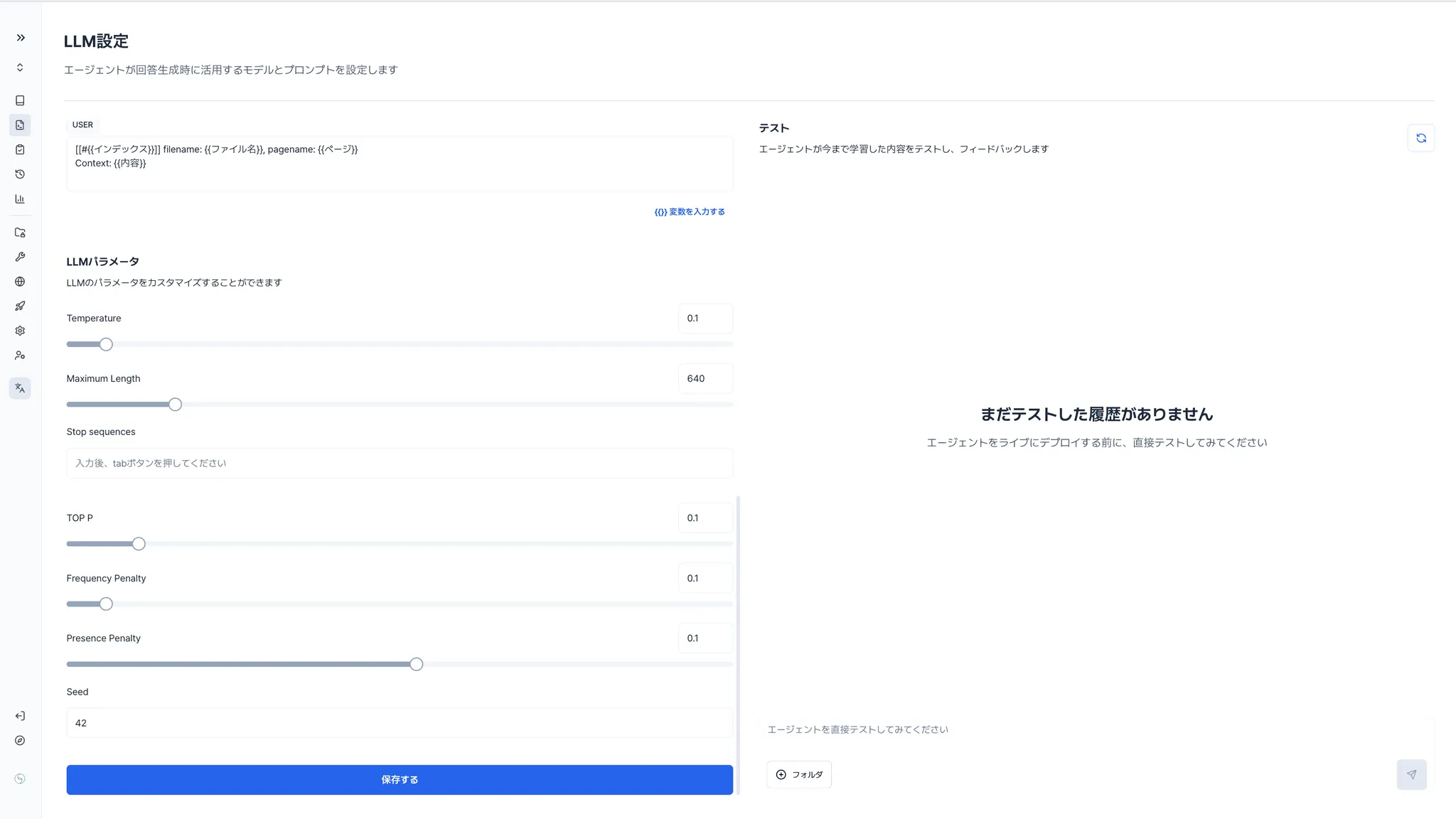
LLM(大規模言語モデル)の詳細パラメータを、必要に応じて直接カスタマイズすることが可能です。
•
5. テスト
テストの方法
•
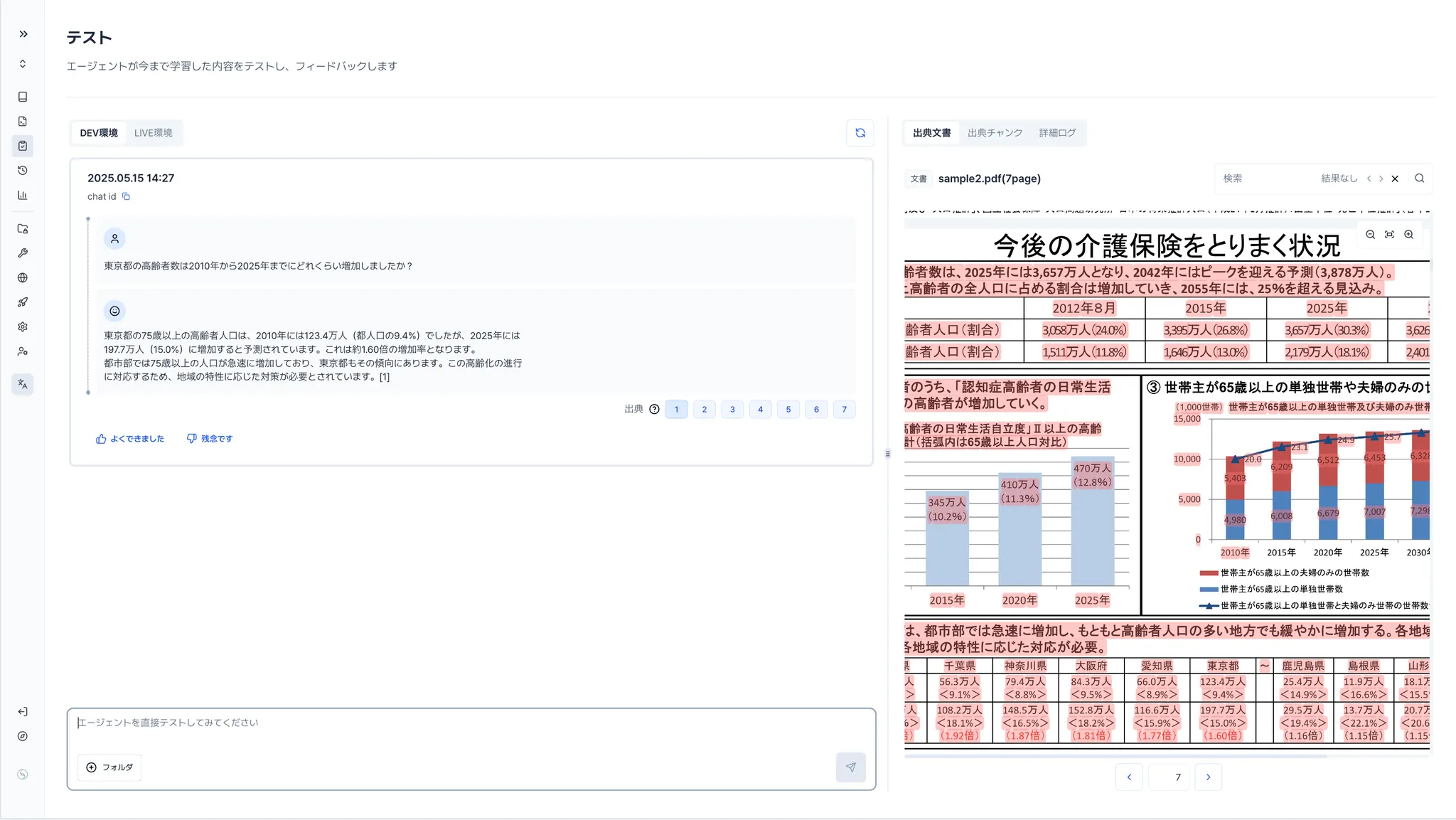
画面下部のチャット欄に、ユーザーが入力しそうな内容を試しに入力してみてください。
→ 実際の応答を確認できます。
Dev Live 環境の切り替え
•
Dev(開発) または Live(本番) を選んで、環境ごとにテストが可能です。
•
Live環境では、事前にデプロイされている必要があります。
→ 公開されたバージョン単位でテストが行えます。
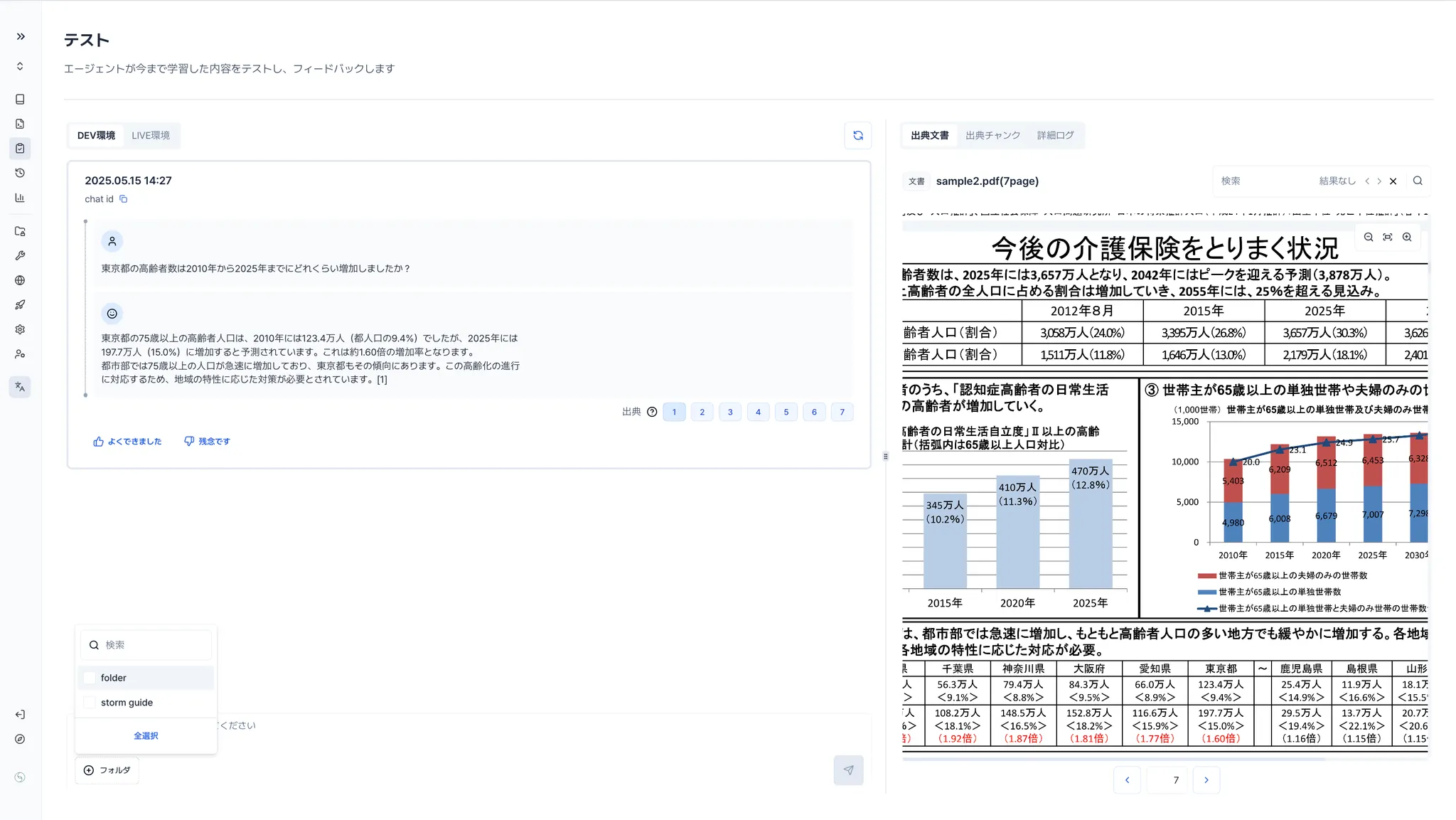
フォルダ指定
•
テスト時に、特定のフォルダのみを対象に設定することができます。
•
この場合、選択されたフォルダ内のドキュメントのみを参照して、エージェントが応答を生成します。
回答ソースの確認
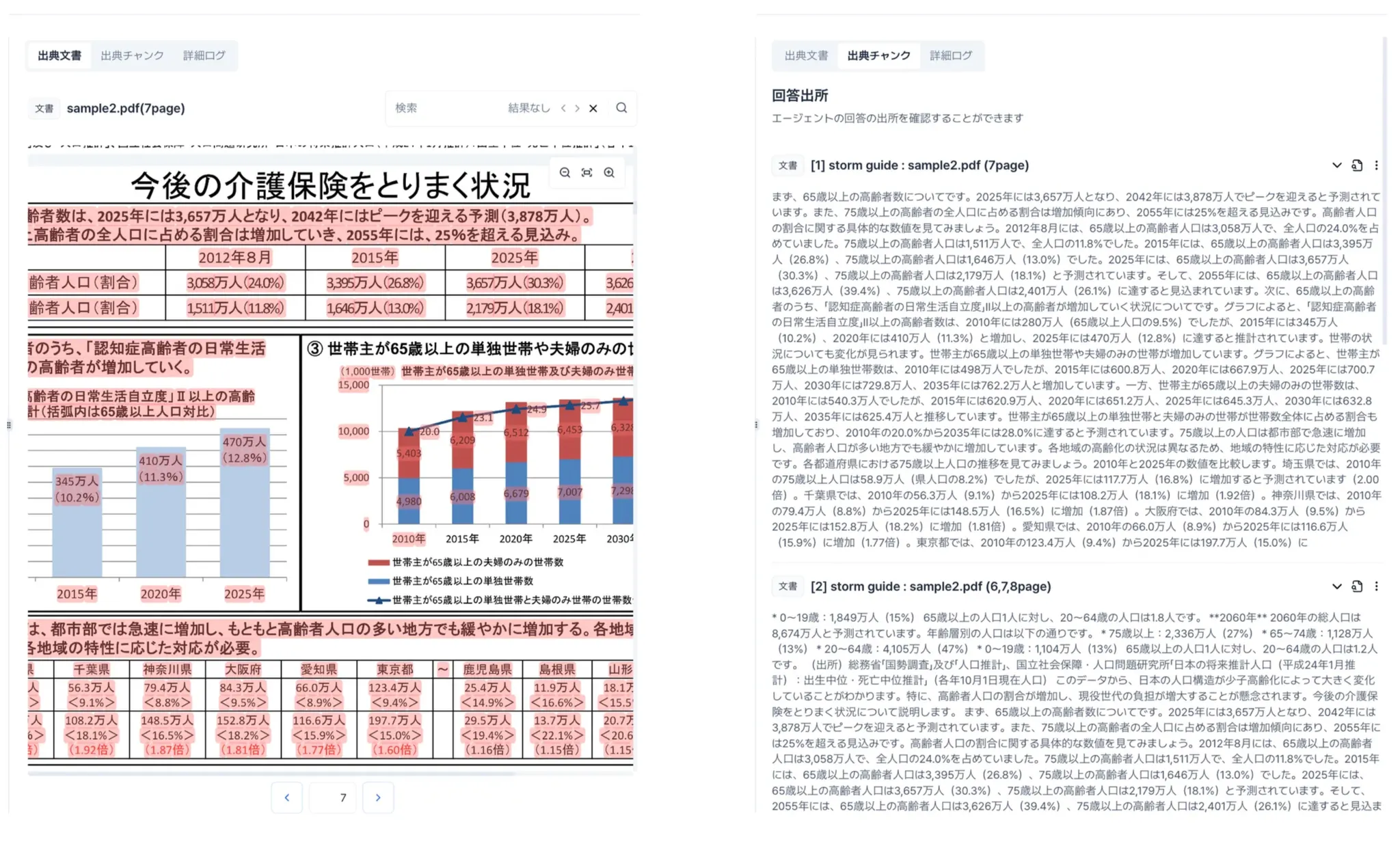
回答ソース機能では、エージェントが生成した回答がどのデータに基づいて構成されたのかをご確認いただけます。
応答内容の信頼性や正確性を評価したい場合に、非常に有効な機能です。
•
出典チャンク
◦
回答に使用されたナレッジチャンク(Knowledge Chunk)が番号付きで一覧表示されます。
◦
各番号をクリックすることで、該当箇所の原文を画面上でご確認いただけます。
•
出典ドキュメント
◦
該当チャンクが抽出された元の文書を内蔵ビューア(PDF対応)で直接表示できます。
◦
回答の根拠となる資料をその場で確認できるため、確認作業がスムーズに行えます。
•
詳細ログ
◦
検索結果、プロンプト、回答の構成プロセスなどがログとして記録されており、いつでも確認可能です。
◦
応答精度の確認や、問題発生時の原因分析に役立ちます。
6. デプロイ
•
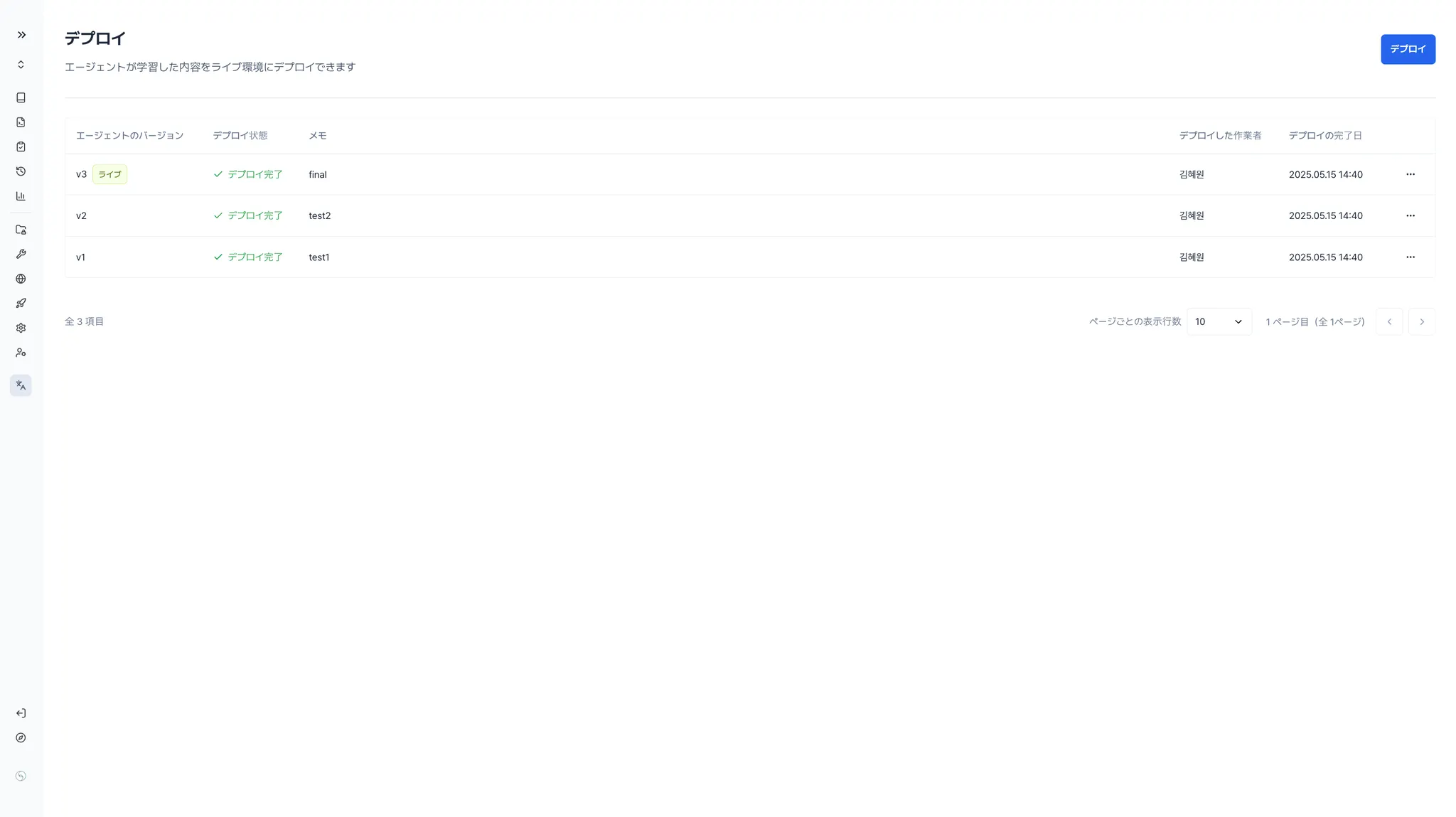
「デプロイ」ボタンをクリックすることで、現在のDev環境のエージェントをLive環境に適用することができます。
•
エージェントのバージョンに含まれる内容
デプロイ時には、以下の情報がバージョンとして保存されます:
1.
登録されたナレッジ文書およびフィードバック内容
2.
システムエラーメッセージの設定
3.
アクションツールの構成内容
※チャネル連携情報、権限設定、検収パターンなどはバージョンに含まれず、変更と同時にLive環境に反映されますのでご注意ください。
•
ロールバックの実行(バージョンの切り替え)
Live環境で不具合が発生した場合は、すぐに前のバージョンへロールバックすることが可能です。
→ロールバックしたいバージョンの「詳細」メニューから、「このバージョンでLiveにデプロイ」を選択してください。
•
バージョン数の管理
◦
管理可能なエージェントのバージョン数は最大10件までです。
◦
10件を超えると、最も古いバージョンから自動的に削除されます。
→ 削除を避けたいバージョンがある場合は、あらかじめバックアップやメモを残しておくことをおすすめします
7. チャネル連携
•
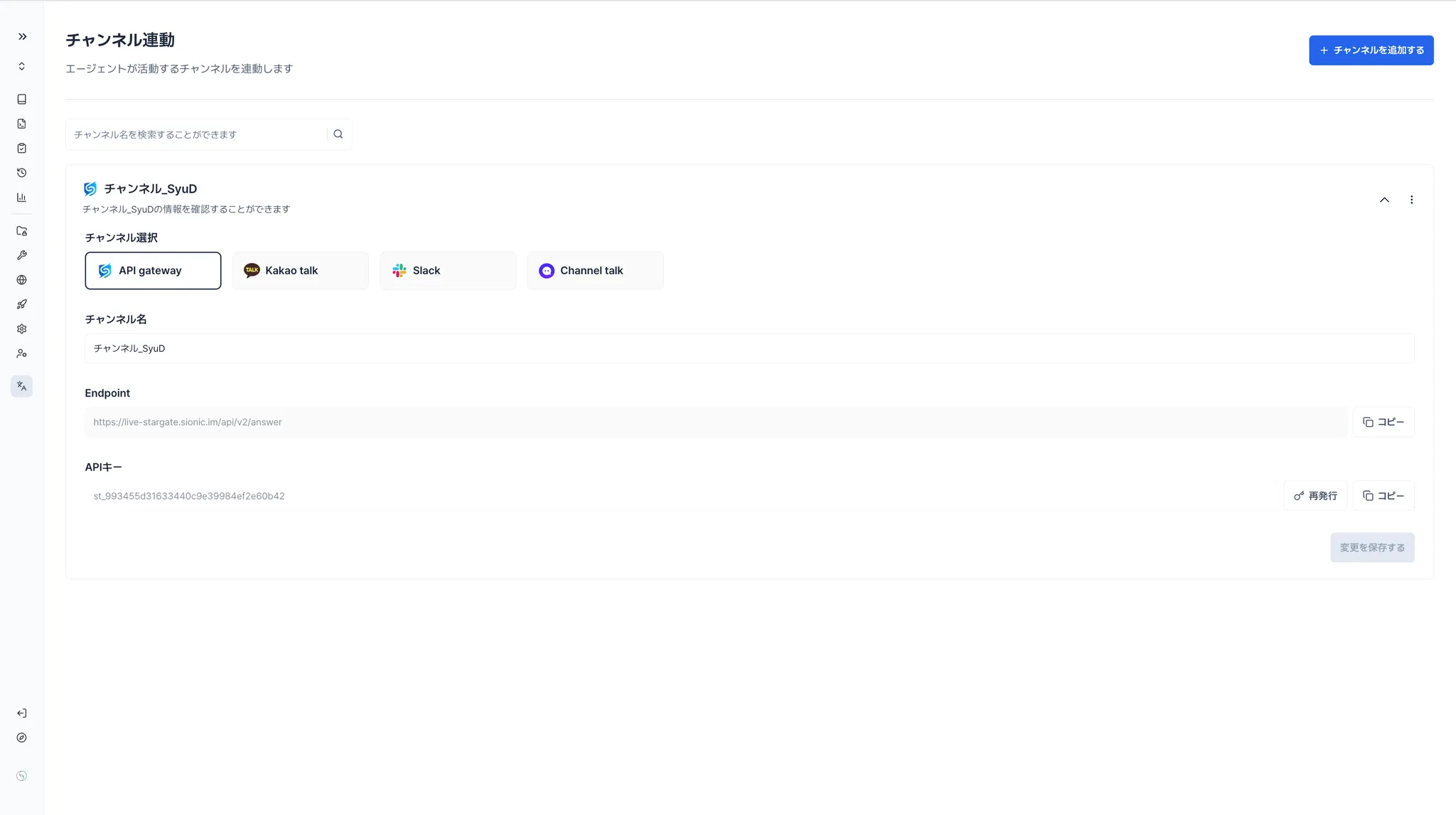
STORMでは、APIを利用した直接連携はもちろん、LINEなど日本国内で広く利用されているメッセンジャーアプリとの連携も可能です。
•
1つのエージェントを、複数のチャネル(例:複数のLINE公式アカウントやチャットツール)に同時に接続することで、 複数のチャネル上で同時にサービス提供を行うことができます。
•
また、各チャネルごとに特定フォルダのナレッジだけを参照するように設定することも可能です。 これにより、店舗や部門ごとに適切な情報だけを提供する運用が実現できます。