
デプロイページは、テストを完了したエージェントを本番環境(Live環境)に安定的に適用するための最終ステップです。
サービスの品質を維持するため、エージェントは常に意図通りかつ正確に動作することが求められます。
•
ナレッジ変更時のテストは必須
新しいナレッジを追加したり、既存の内容を修正・削除した場合、エージェントの応答に影響を及ぼす可能性があります。
テストを行わなければ、その変更がどのような結果を引き起こすかを事前に把握することはできません。
ナレッジを更新した際は、必ず再テストを実施してください。
•
バージョン単位でのデプロイ
テストを完了し、安定した状態のエージェントを**「バージョン」として保存し、それをLive環境にデプロイすることで、サービスの一貫性と信頼性を確保できます。
また、バージョン単位で管理することで、問題発生時には過去の安定版にすぐにロールバックすることも可能です。
•
安定運用のための必須プロセス
テストを行っていないエージェントをそのまま本番に反映すると、意図しない挙動や品質の低下につながる恐れがあります。
そのため、十分なテスト → バージョン保存 → ライブ環境へのデプロイ
というステップは、安定運用のための基本原則となります。
DEVとLIVE
STORMでは、エージェントの開発と運用を安全かつ効率的に管理するために、**Dev環境(開発用)とLive環境(本番用)**の2つの環境を使い分ける仕組みを採用しています。
 Dev環境(開発用)
•
エージェントの開発・調整作業を行うための環境です。
•
Answerビルダーで行ったドキュメントの登録やガイドラインの修正内容は、即時にDev環境へ反映されます。
•
テストページで「Dev環境」を選択することで、構築中のエージェントの挙動をその場で確認できます。
開発中の変更をすぐに試すことができるため、調整や検証に適しています。
Live環境(本番用)
•
実際にエージェントがユーザー対応などの業務に使用される本番環境です。
•
Answerビルダー上でのドキュメント追加やガイドライン変更は、Live環境には自動では反映されません。
→ 必ず**「デプロイ操作」**を実施して反映してください。
•
なお、以下の項目はLive環境に即時反映されますのでご注意ください:
・チャネル連携情報の変更
・ユーザー権限の設定変更 など
•
また、テストページで「Live環境」を選択すると、本番と同じ条件での動作確認も可能です。
•
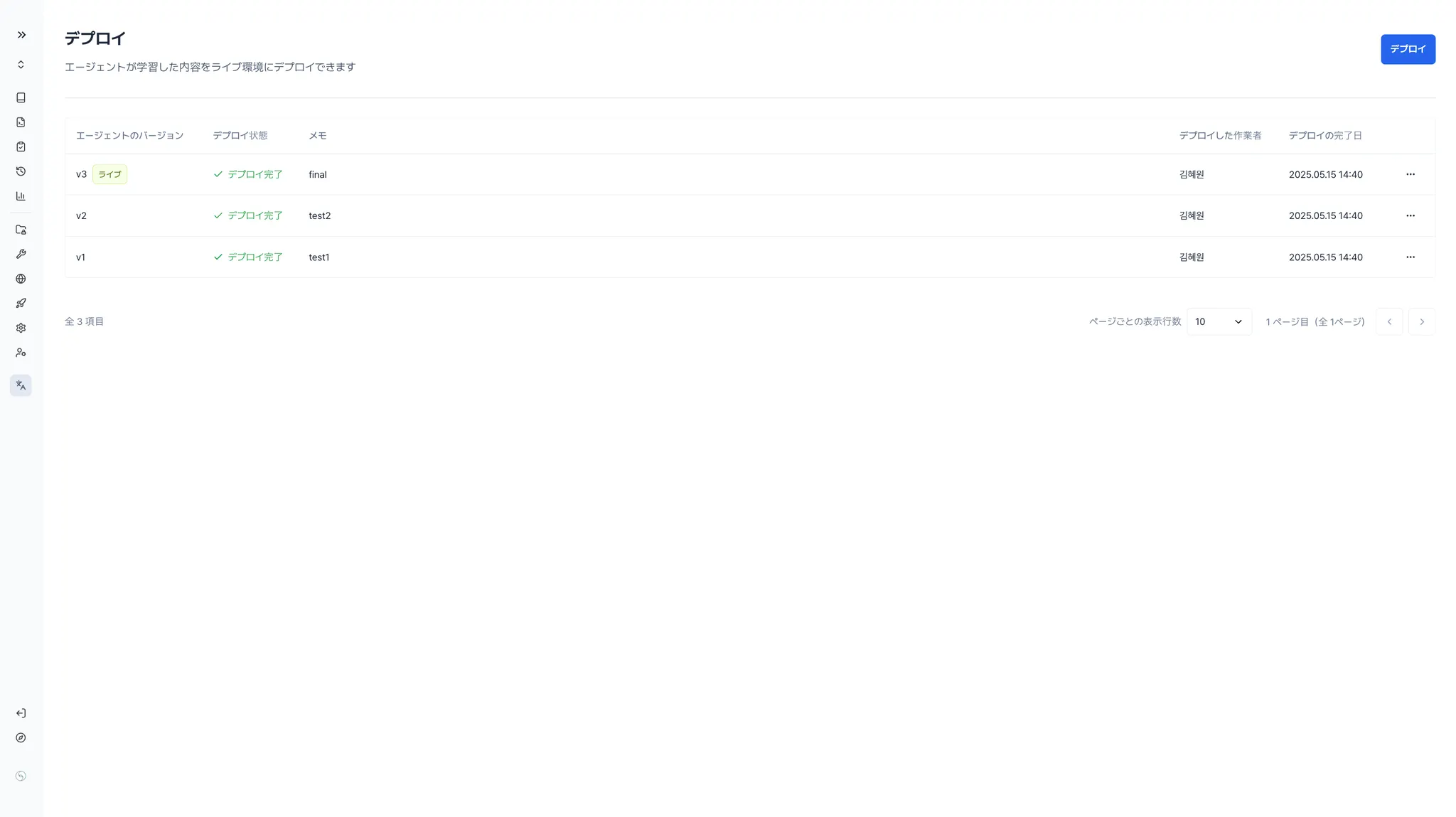
「デプロイ」ボタンをクリックすることで、現在のDev環境のエージェントをLive環境に適用することができます。
•
エージェントのバージョンに含まれる内容
デプロイ時には、以下の情報がバージョンとして保存されます:
1.
登録されたナレッジ文書およびフィードバック内容
2.
システムエラーメッセージの設定
3.
アクションツールの構成内容
※チャネル連携情報、権限設定、検収パターンなどはバージョンに含まれず、変更と同時にLive環境に反映されますのでご注意ください。
•
ロールバックの実行(バージョンの切り替え)
Live環境で不具合が発生した場合は、すぐに前のバージョンへロールバックすることが可能です。
→ロールバックしたいバージョンの「詳細」メニューから、「このバージョンでLiveにデプロイ」を選択してください。
•
バージョン数の管理
◦
管理可能なエージェントのバージョン数は最大10件までです。
◦
10件を超えると、最も古いバージョンから自動的に削除されます。
→ 削除を避けたいバージョンがある場合は、あらかじめバックアップやメモを残しておくことをおすすめします